Giới thiệu Lab
Đây là lab đầu tiên trong chuỗi lab dành cho Azure Administrators. Trong lab này, bạn sẽ tìm hiểu về người dùng và nhóm — những thành phần cơ bản nhất của một giải pháp quản lý danh tính.
Lab này yêu cầu một Azure subscription. Loại subscription của bạn có thể ảnh hưởng đến tính khả dụng của một số tính năng. Bạn có thể thay đổi region, nhưng các bước hướng dẫn được viết theo region East US.
Tình huống
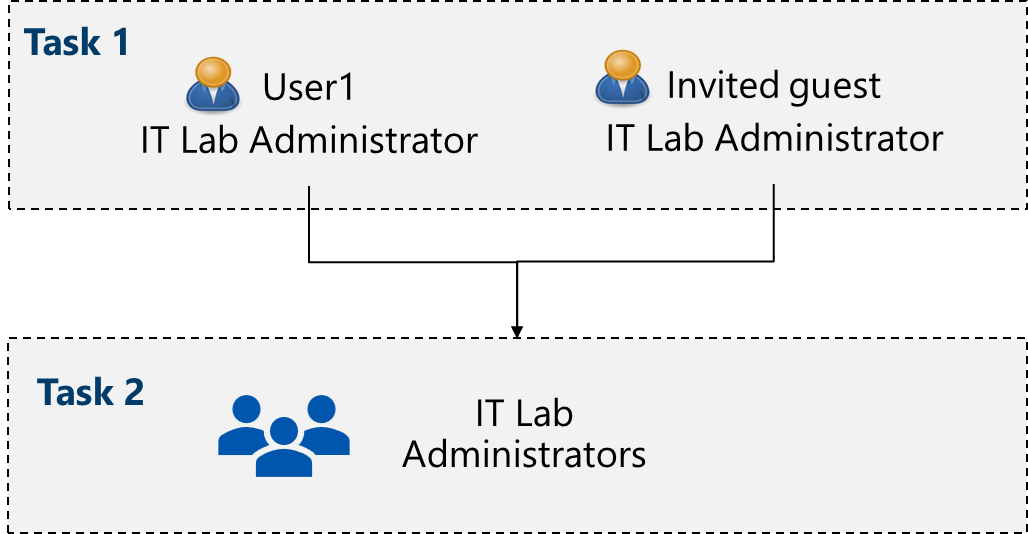
Tổ chức của bạn đang xây dựng một môi trường lab mới để kiểm thử pre-production các ứng dụng và dịch vụ. Một số kỹ sư sẽ được tuyển dụng để quản lý môi trường lab, bao gồm cả các virtual machine. Để cho phép các kỹ sư xác thực bằng Microsoft Entra ID, bạn được giao nhiệm vụ tạo người dùng và nhóm. Nhằm giảm thiểu gánh nặng quản trị, thành viên của các nhóm nên được cập nhật tự động dựa trên chức danh công việc.
Kỹ năng
- Task 1: Tạo và cấu hình tài khoản người dùng.
- Task 2: Tạo nhóm và thêm thành viên.
Task 1: Tạo và Cấu hình Tài khoản Người dùng
Trong task này, bạn sẽ tạo và cấu hình tài khoản người dùng. Tài khoản người dùng lưu trữ các thông tin như tên, phòng ban, vị trí địa lý và thông tin liên hệ.
https://portal.azure.comQuickstart Center. Dành vài phút xem video Getting started in the Azure portal. Dù bạn đã dùng portal trước đây, bạn vẫn sẽ tìm được một số mẹo hay để điều hướng và tùy chỉnh giao diện.
Microsoft Entra ID. Microsoft Entra ID là giải pháp quản lý danh tính và truy cập trên nền tảng đám mây của Azure. Dành vài phút làm quen với một số tính năng được liệt kê ở khung bên trái.Tạo Người dùng Mới
Tạo người dùng mới với các cài đặt sau (giữ nguyên mặc định cho các trường còn lại). Ở tab Properties, hãy chú ý các loại thông tin khác nhau có thể được đưa vào tài khoản người dùng.
| Setting | Value |
|---|---|
| User principal name | az104-user1 |
| Display name | az104-user1 |
| Auto-generate password | checked |
| Account enabled | checked |
| Job title (Properties tab) | IT Lab Administrator |
| Department (Properties tab) | IT |
| Usage location (Properties tab) | United States |
Mời Người dùng Bên ngoài
Trong drop-down New user, chọn Invite an external user.
| Setting | Value |
|---|---|
| your email address | |
| Display name | your name |
| Send invite message | check the box |
| Message | Welcome to Azure and our group project |
Chuyển sang tab Properties. Điền đầy đủ thông tin cơ bản, bao gồm các trường sau.
| Setting | Value |
|---|---|
| Job title | IT Lab Administrator |
| Department | IT |
| Usage location (Properties tab) | United States |
Task 2: Tạo Nhóm và Thêm Thành viên
Trong task này, bạn tạo một tài khoản nhóm. Tài khoản nhóm có thể bao gồm tài khoản người dùng hoặc thiết bị. Có hai cách cơ bản để gán thành viên vào nhóm: Tĩnh (Statically) và Động (Dynamically). Nhóm tĩnh yêu cầu quản trị viên thêm và xóa thành viên thủ công. Nhóm động tự động cập nhật dựa trên thuộc tính của tài khoản người dùng hoặc thiết bị, ví dụ như chức danh công việc.
Microsoft Entra ID. Trong blade Manage, chọn Groups.Dành một phút làm quen với các cài đặt nhóm ở khung bên trái.
- Expiration cho phép bạn cấu hình thời gian tồn tại của nhóm theo ngày. Sau thời gian đó, nhóm phải được chủ sở hữu gia hạn.
- Naming policy cho phép bạn cấu hình các từ bị chặn và thêm tiền tố hoặc hậu tố vào tên nhóm.
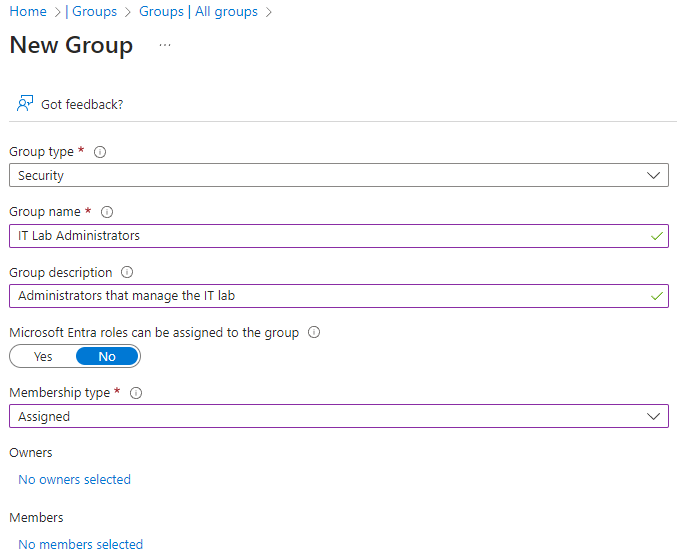
Trong blade All groups, chọn + New group và tạo nhóm mới.
| Setting | Value |
|---|---|
| Group type | Security |
| Group name | IT Lab Administrators |
| Group description | Administrators that manage the IT lab |
| Membership type | Assigned |
Tổng kết
Chúc mừng bạn đã hoàn thành lab. Dưới đây là những điểm quan trọng cần ghi nhớ:
- Một tenant đại diện cho tổ chức của bạn và giúp bạn quản lý một phiên bản cụ thể của các dịch vụ đám mây Microsoft dành cho người dùng nội bộ và bên ngoài.
- Microsoft Entra ID có tài khoản người dùng và tài khoản khách (guest). Mỗi loại tài khoản có mức độ truy cập phù hợp với phạm vi công việc được kỳ vọng.
- Nhóm tập hợp các người dùng hoặc thiết bị có liên quan. Có hai loại nhóm: Security và Microsoft 365.
- Thành viên nhóm có thể được gán tĩnh (statically) hoặc động (dynamically).