Giới thiệu Lab
Trong lab này, bạn tạo và so sánh virtual machines với virtual machine scale sets. Bạn học cách tạo, cấu hình và thay đổi kích cỡ một virtual machine đơn lẻ, đồng thời học cách tạo virtual machine scale set và cấu hình autoscaling.
Lab này yêu cầu một Azure subscription. Loại subscription của bạn có thể ảnh hưởng đến tính khả dụng của một số tính năng. Bạn có thể đổi region, nhưng các bước trong hướng dẫn được viết dựa trên East US.
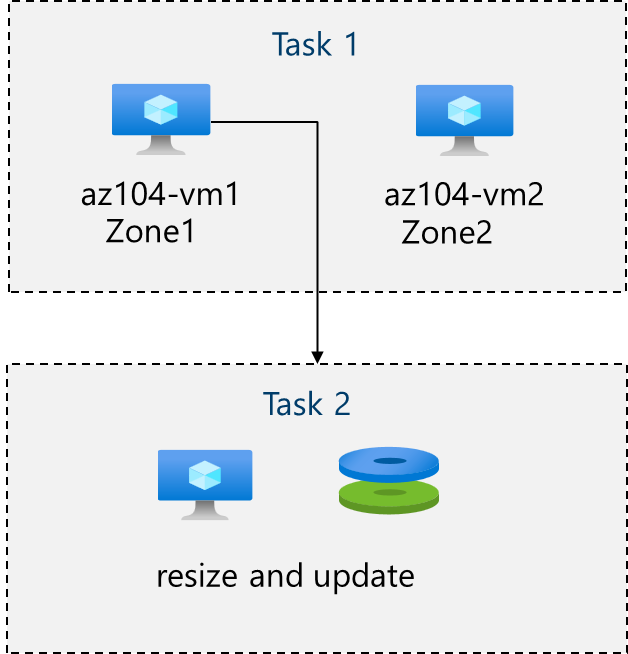
Sơ đồ kiến trúc Azure Virtual Machines
Tình huống
Tổ chức của bạn muốn khám phá việc triển khai và cấu hình Azure virtual machines. Đầu tiên, bạn triển khai một Azure virtual machine với scaling thủ công. Tiếp theo, bạn triển khai một Virtual Machine Scale Set và tìm hiểu về autoscaling.
Kỹ năng
- Task 1: Triển khai Azure virtual machines chịu lỗi theo zone bằng Azure portal.
- Task 2: Quản lý việc mở rộng compute và storage cho virtual machines.
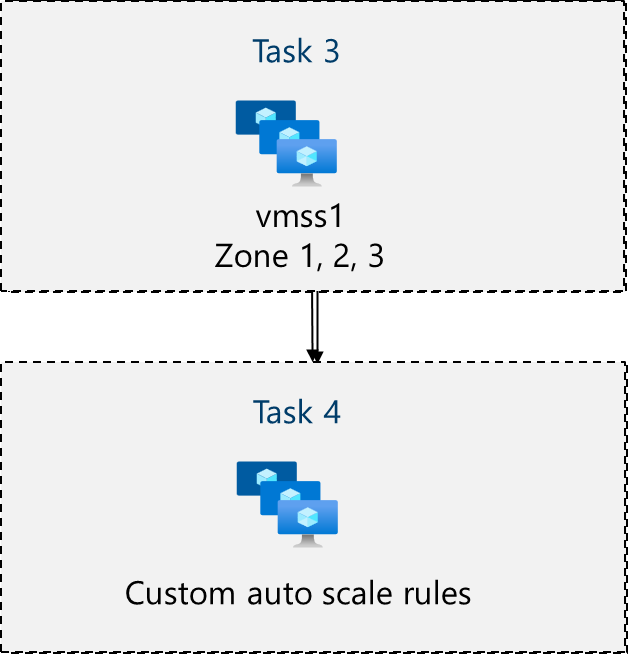
- Task 3: Tạo và cấu hình Azure Virtual Machine Scale Sets.
- Task 4: Scale Azure Virtual Machine Scale Sets.
- Task 5: Tạo virtual machine bằng Azure PowerShell (tùy chọn 1).
- Task 6: Tạo virtual machine bằng CLI (tùy chọn 2).
Task 1: Triển khai Azure Virtual Machines chịu lỗi theo Zone (Portal)
Trong task này, bạn sẽ triển khai hai Azure virtual machines vào các availability zone khác nhau bằng Azure portal. Availability zones cung cấp mức SLA uptime cao nhất cho virtual machines là 99,99%. Để đạt được SLA này, bạn cần triển khai ít nhất hai virtual machines trên các availability zone khác nhau.
- 1
Đăng nhập vào Azure portal —
https://portal.azure.com. - 2
Tìm kiếm và chọn
Virtual machines. Trên blade Virtual machines, nhấn + Create, rồi chọn virtual machine từ danh sách thả xuống. Lưu ý các lựa chọn khác. - 3
Trên tab Basics, trong danh sách thả xuống Availability zone, đánh dấu chọn Zone 2. Thao tác này sẽ chọn cả Zone 1 và Zone 2.
Lưu ý: Thao tác này triển khai hai VM trong region đã chọn, mỗi VM một zone. Bạn đạt được SLA uptime 99,99% vì có ít nhất hai VM phân tán trên ít nhất hai zone. Ngay cả khi chỉ cần một VM, cách tốt nhất vẫn là triển khai VM sang một zone khác. - 4
Tiếp tục hoàn thành cấu hình tab Basics:
Setting Value Subscription tên Azure subscription của bạn Resource group az104-rg8 (nếu cần, nhấn Create new) Virtual machine names az104-vm1vàaz104-vm2(sau khi chọn cả hai zone, chọn Edit names bên dưới trường tên VM)Region East US Availability options Availability zone Availability zone Zone 1, 2 Security type Standard Image (See all images) Windows Server 2025 Datacenter - x64 Gen2 Azure Spot instance unchecked Size Standard D2s v3 Username localadminPassword nhập mật khẩu bảo mật Public inbound ports None Existing Windows Server license? Unchecked Lưu ý: Nếu triển khai thất bại, hãy đổi sang region khác và thử lại. Nguyên nhân là do hạn mức quota khác nhau giữa các region.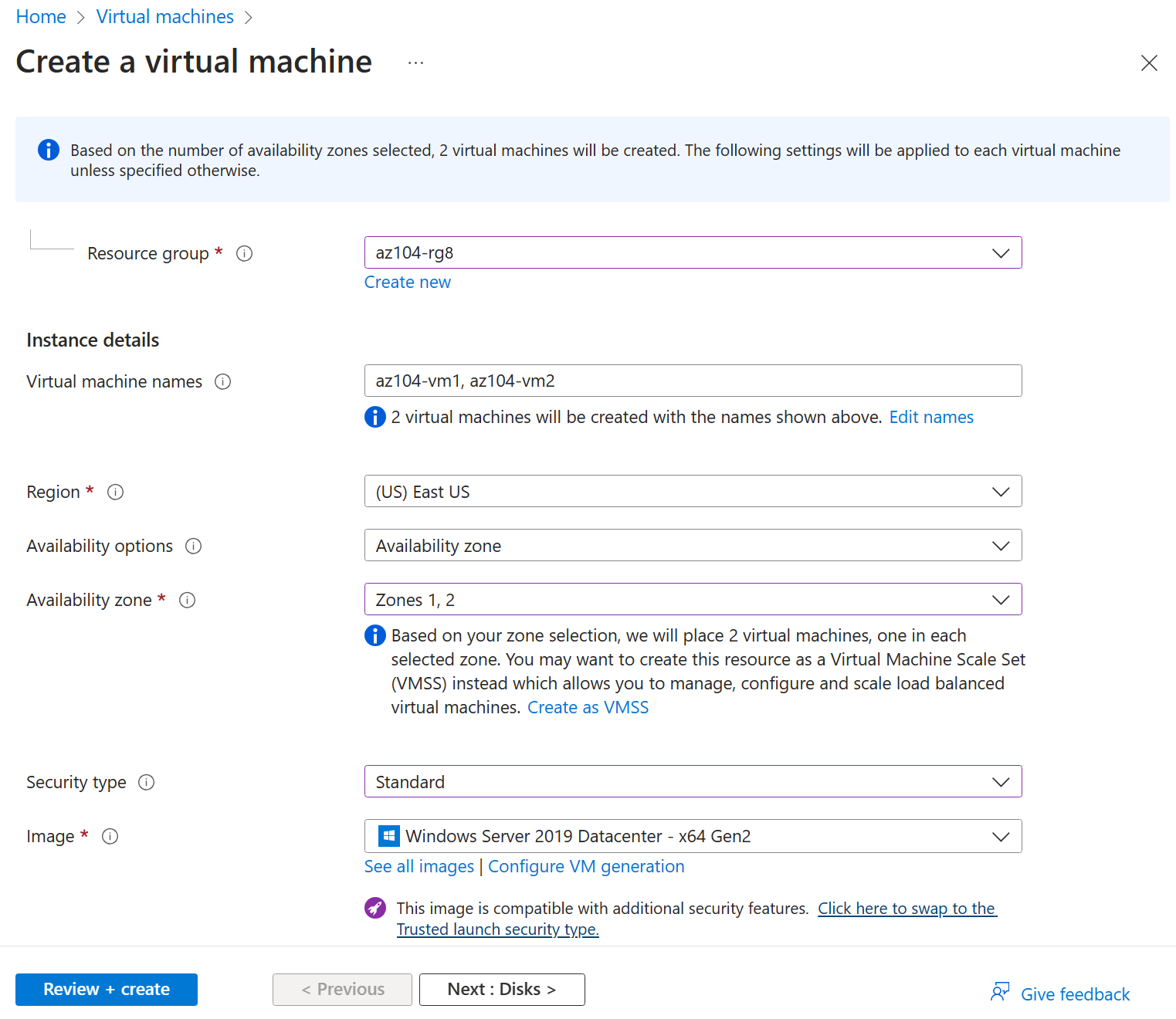
- 5
Nhấn Next : Disks > và điền các thông tin sau (để mặc định các phần còn lại):
Setting Value OS disk type Premium SSD Delete with VM checked (default) Enable Ultra Disk compatibility Unchecked - 6
Trong phần VM disk encryption, giữ nguyên Encryption at host ở giá trị mặc định (disabled).
- 7
Nhấn Next : Networking >. Giữ các giá trị mặc định nhưng không thêm load balancer — đổi Load balancing options từ Azure load balancer thành None.
Setting Value Delete public IP and NIC when VM is deleted Checked Load balancing options None - 8
Nhấn Next : Management > và xem lại các cài đặt. Không thay đổi gì; giữ nguyên mặc định các ô Metadata Security Protocol và cài đặt Microsoft Entra ID.
- 9
Nhấn Next : Monitoring > và đặt Boot diagnostics thành Disable.
- 10
Nhấn Next : Advanced >, giữ mặc định, rồi nhấn Review + Create. Sau khi xác thực xong, nhấn Create.
- 11
Sau khi triển khai xong, đóng các thông báo hướng dẫn (như Scale out your VM hay Cost management) rồi chọn Go to resource.
Lưu ý: Khi VM được triển khai, NIC, disk và địa chỉ public IP (nếu đã cấu hình) là các tài nguyên được tạo và quản lý độc lập.
Task 2: Quản lý mở rộng Compute và Storage
Trong task này, bạn sẽ scale một virtual machine bằng cách thay đổi kích cỡ sang SKU khác. Azure cung cấp sự linh hoạt trong việc chọn kích cỡ VM để bạn có thể điều chỉnh VM trong các khoảng thời gian cần nhiều (hoặc ít) compute và bộ nhớ hơn. Khái niệm này cũng áp dụng cho disk, nơi bạn có thể thay đổi hiệu suất hoặc tăng dung lượng được cấp phát.
- 1
Trên virtual machine az104-vm1, vào Overview và nhấn Stop để deallocate VM, rồi xác nhận.
- 2
Khi VM hiển thị trạng thái Stopped (deallocated), trong blade Availability + scale, chọn Size.
- 3
Đặt kích cỡ virtual machine thành D2ds_v4 và nhấn Resize. Khi được nhắc, xác nhận thay đổi.
Lưu ý: Chọn kích cỡ khác nếu D2ds_v4 không có sẵn. Việc thay đổi kích cỡ còn được gọi là vertical scaling, tăng hoặc giảm.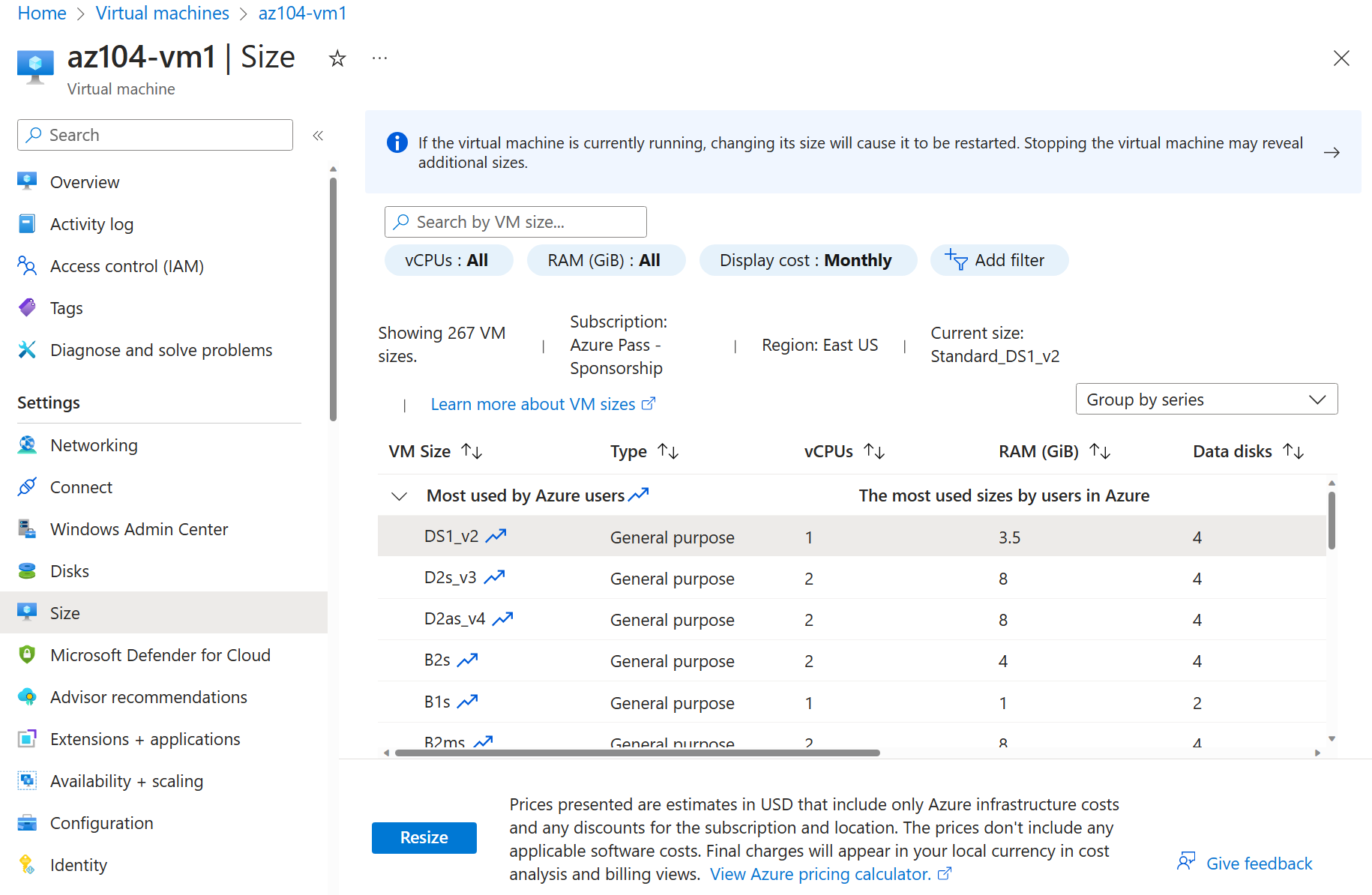
- 4
Trong khu vực Settings, chọn Disks. Bên dưới Data disks, chọn + Create and attach a new disk và cấu hình (để mặc định các phần còn lại):
Setting Value Disk name vm1-disk1Storage type Standard HDD Size (GiB) 32 - 5
Nhấn Apply. Sau khi disk được tạo, nhấn Detach (cuộn sang phải để thấy biểu tượng detach), rồi nhấn Apply.
- 6
Tìm kiếm và chọn
Disks. Trong danh sách, chọn vm1-disk1. Trong blade Settings, chọn Size + performance, đặt storage type thành Standard SSD, rồi nhấn Save.Lưu ý: Detach sẽ tách disk khỏi VM nhưng vẫn giữ nó trong storage để dùng sau. - 7
Quay lại VM az104-vm1 và chọn Disks. Trong phần Data disk, chọn Attach existing disks, chọn VM1-DISK1 từ danh sách thả xuống, xác nhận đang là Standard SSD, rồi chọn Apply.
Lưu ý: Bạn vừa tạo một virtual machine, scale SKU và kích cỡ data disk. Trong task tiếp theo, chúng ta dùng Virtual Machine Scale Sets để tự động hóa quá trình scaling.
Task 3: Tạo và cấu hình Azure VM Scale Sets
Trong task này, bạn sẽ triển khai một Azure virtual machine scale set trải rộng trên các availability zone. VM Scale Sets giúp giảm công việc quản trị tự động hóa bằng cách cho phép bạn cấu hình các chỉ số hoặc điều kiện để scale set tự động scale in hoặc scale out theo chiều ngang.
- 1
Trong Azure portal, tìm kiếm và chọn
Virtual machine scale setsrồi nhấn + Create. - 2
Trên tab Basics, điền các thông tin sau (để mặc định các phần còn lại) rồi nhấn Next : Spot >:
Setting Value Subscription tên Azure subscription của bạn Resource group az104-rg8 Scale set name vmss1Region (US) East US Availability zone Zones 1, 2, 3 Orchestration mode Uniform Security type Standard Scaling options xem và giữ mặc định (sẽ thay đổi ở task tiếp theo) Image (See all images) Windows Server 2025 Datacenter - x64 Gen2 Run with Azure Spot discount Unchecked Size Standard D2s_v3 Username localadminPassword nhập mật khẩu bảo mật 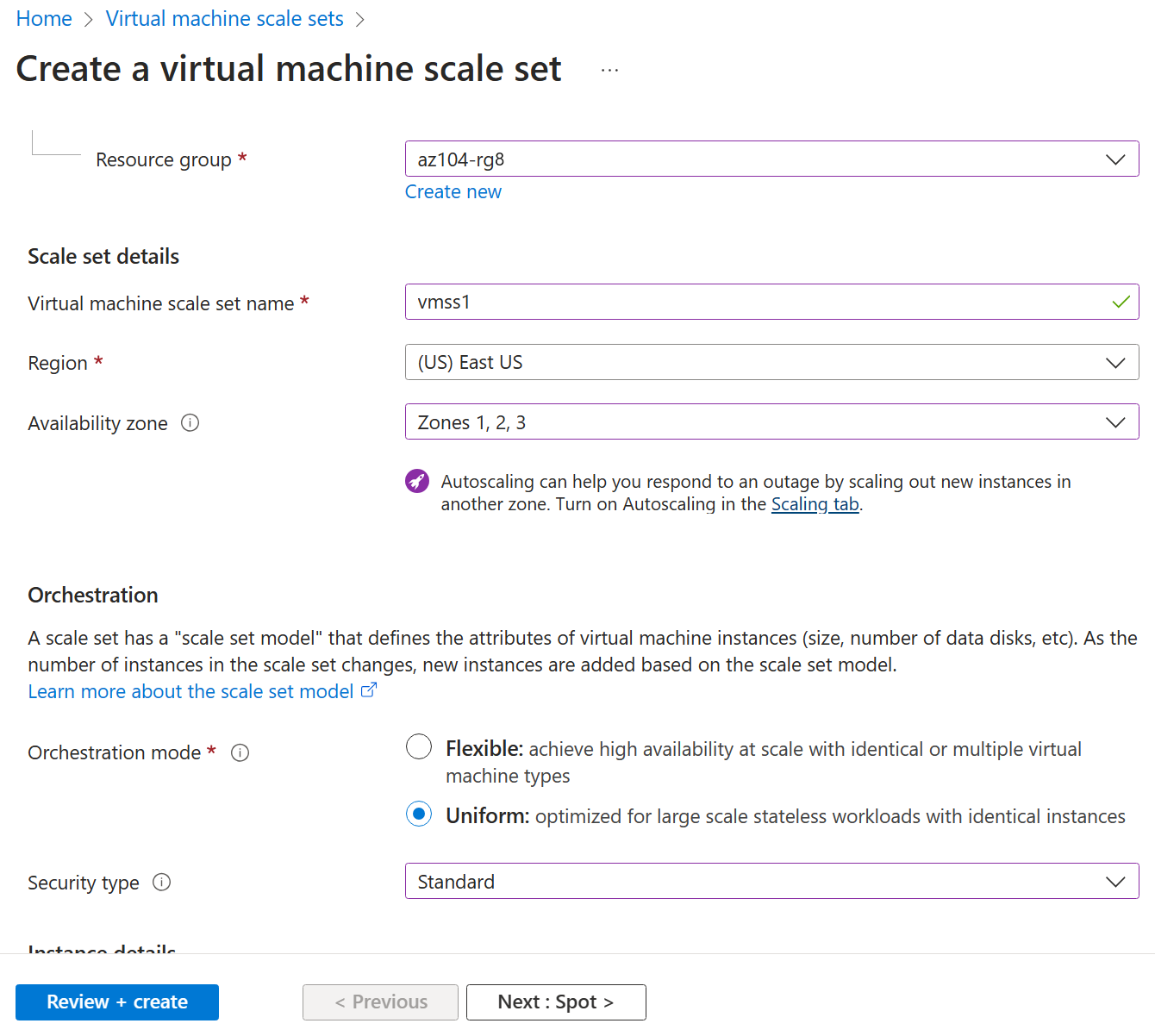
- 3
Trên tab Spot, chấp nhận mặc định và chọn Next : Disks >. Trên tab Disks, chấp nhận mặc định và nhấn Next : Networking >.
- 4
Trên trang Networking, chọn Edit virtual network, thực hiện các thay đổi bên dưới, rồi nhấn OK:
Setting Value Name vmss-vnetAddress range 10.82.0.0/20(delete existing range)Subnet name subnet0Subnet range 10.82.0.0/24 - 5
Nhấn biểu tượng Edit network interface. Với NIC network security group, chọn Advanced, rồi Create new và đặt tên là
vmss1-nsg. - 6
Nhấn Add an inbound rule với các cài đặt sau, rồi nhấn Add và OK:
Setting Value Source Any Source port ranges * Destination Any Service HTTP Action Allow Priority 1010 Name allow-http - 7
Trong blade Edit network interface, ở mục Public IP address, nhấn Enabled rồi OK.
- 8
Bên dưới Load balancing, xác nhận Azure load balancer, chọn Create a load balancer, đặt tên là
vmss-lb, giữ mặc định các cài đặt còn lại, nhấn Create, rồi Next : Management >.Lưu ý: Đến đây bạn đã cấu hình scale set với disks và networking, tạo NSG cho phép HTTP, và tạo load balancer với public IP. - 9
Trên tab Management, đặt Boot diagnostics thành Disable. Nhấn Next : Health >, xem lại mặc định, rồi Next : Advanced > và Review + create.
- 10
Đảm bảo xác thực thành công rồi nhấn Create.
Lưu ý: Chờ quá trình triển khai scale set hoàn tất (khoảng 5 phút).
Task 4: Scale Azure VM Scale Sets
Trong task này, bạn sẽ scale virtual machine scale set bằng các quy tắc autoscale tùy chỉnh.
- 1
Chọn Go to resource hoặc tìm kiếm và chọn scale set vmss1.
- 2
Mở rộng Availability + scale, chọn Scaling, rồi Custom autoscale. Đổi Scale mode thành Scale based on metric, rồi nhấn liên kết Add a rule trong thông báo cảnh báo.
Bạn có biết? Bạn có thể dùng Manual scale hoặc Custom autoscale. Với số lượng VM instances nhỏ, manual scale có thể phù hợp hơn; với số lượng lớn, scaling dựa trên metric sẽ thích hợp hơn.
Quy tắc Scale Out
- 3
Tạo một quy tắc scale out khi CPU trung bình vượt quá 70% trong 10 phút, tăng số instances lên 50%:
Setting Value Metric source Current resource (vmss1) Metric namespace Virtual Machine Host Metric name Percentage CPU Operator Greater than Metric threshold 70 Duration (minutes) 10 Time grain statistic Average Operation Increase percent by (change the default) Cool down (minutes) 5 Percentage 50 Lưu ý: Operation mặc định là "Increase count by"; bạn cần đổi thành "Increase percent by". Nhớ Save các thay đổi.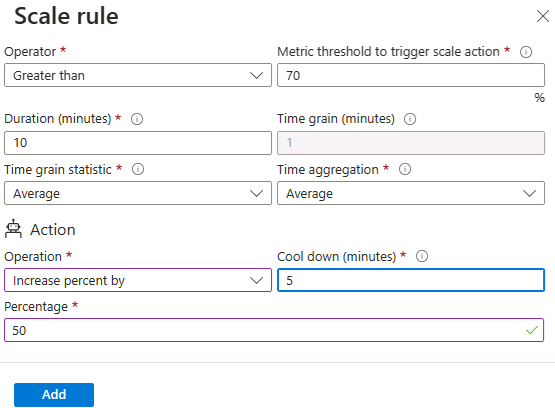
Quy tắc Scale In
- 4
Vào buổi tối hoặc cuối tuần, nhu cầu có thể giảm. Tạo một quy tắc giảm số instances khi CPU trung bình xuống dưới 30% trong 10 phút. Chọn Add a rule, điều chỉnh các cài đặt, rồi nhấn Add:
Setting Value Operator Less than Threshold 30 Operation Decrease percentage by Percentage 50 Nhớ Save các thay đổi.
Đặt giới hạn Instance
- 5
Giới hạn instances đảm bảo bạn không scale out vượt quá maximum hoặc scale in xuống dưới minimum. Các giới hạn hiển thị trên trang Scaling sau các quy tắc:
Setting Value Minimum 2 Maximum 10 Default 2 - 6
Nhớ Save các thay đổi. Trên trang vmss1, chọn Instances để theo dõi số lượng VM instances.
Lưu ý: Nếu bạn muốn dùng Azure PowerShell để tạo VM, hãy thử Task 5. Để dùng CLI, hãy thử Task 6.
Task 5: Tạo VM bằng Azure PowerShell (Tùy chọn 1)
- 1
Dùng biểu tượng (góc trên bên phải) để mở phiên Cloud Shell, hoặc truy cập
https://shell.azure.com. Chọn PowerShell và cấu hình shell storage nếu cần. - 2
Chạy lệnh sau để tạo một virtual machine. Khi được nhắc, nhập tên người dùng và mật khẩu cho tài khoản administrator cục bộ.
New-AzVm `
  -ResourceGroupName 'az104-rg8' `
  -Name 'myPSVM' `
  -Location 'East US' `
  -Image 'Win2019Datacenter' `
  -Zone '1' `
  -Size 'Standard_D2s_v3' `
  -Credential (Get-Credential)
- 3
Sau khi hoàn tất, dùng Get-AzVM để liệt kê các VM trong resource group và xác nhận Status là Running.
Get-AzVM `
  -ResourceGroupName 'az104-rg8' `
  -Status
- 4
Dùng Stop-AzVM để deallocate VM. Nhập Yes để xác nhận, rồi kiểm tra lại với Get-AzVM -Status rằng máy đang ở trạng thái deallocated.
Stop-AzVM `
  -ResourceGroupName 'az104-rg8' `
  -Name 'myPSVM'
Bạn có biết? Khi bạn dùng Azure để dừng virtual machine, trạng thái sẽ là deallocated. Điều này có nghĩa là các public IP không tĩnh sẽ được giải phóng và bạn ngừng bị tính phí compute của VM.
Task 6: Tạo VM bằng CLI (Tùy chọn 2)
- 1
Mở phiên Cloud Shell và chọn Bash. Cấu hình shell storage nếu cần.
- 2
Chạy lệnh sau để tạo một virtual machine.
az vm create --name myCLIVM --resource-group az104-rg8 --image Canonical:0001-com-ubuntu-server-jammy:22_04-lts:latest --admin-username localadmin --generate-ssh-keys
- 3
Dùng az vm show để xác nhận VM đã được tạo và powerState là VM Running.
az vm show --name myCLIVM --resource-group az104-rg8 --show-details --output table
- 4
Dùng az vm deallocate để deallocate VM, rồi chạy lại az vm show để đảm bảo powerState là VM deallocated.
az vm deallocate --resource-group az104-rg8 --name myCLIVM
Dọn dẹp tài nguyên
Nếu bạn đang dùng subscription của chính mình, hãy dành chút thời gian xóa các tài nguyên của lab. Điều này đảm bảo tài nguyên được giải phóng và chi phí được tối thiểu hóa. Cách đơn giản nhất là xóa resource group của lab.
- Trong Azure portal, chọn resource group, chọn Delete the resource group, Enter resource group name, rồi nhấn Delete.
# Using Azure PowerShell
Remove-AzResourceGroup -Name resourceGroupName
# Using the CLI
az group delete --name resourceGroupName
Tổng kết
Azure virtual machines là tài nguyên điện toán theo yêu cầu, có thể mở rộng linh hoạt.
Azure virtual machines cung cấp cả tùy chọn vertical scaling (tăng/giảm kích cỡ) lẫn horizontal scaling (tăng/giảm số lượng).
Cấu hình Azure virtual machines bao gồm chọn hệ điều hành, kích cỡ, storage và các cài đặt networking.
Azure Virtual Machine Scale Sets cho phép bạn tạo và quản lý một nhóm VM cân bằng tải được tạo từ cùng một image và cấu hình.
Trong một Virtual Machine Scale Set, số lượng VM instances có thể tự động tăng hoặc giảm theo nhu cầu hoặc lịch được định sẵn.