Giới thiệu Lab
Trong lab này, bạn sẽ học cách triển khai Azure Container Apps.
Lab này yêu cầu một Azure subscription. Loại subscription của bạn có thể ảnh hưởng đến khả năng sử dụng một số tính năng. Bạn có thể thay đổi region, nhưng các bước hướng dẫn được viết dựa trên East US.
Tình huống
Tổ chức của bạn có một ứng dụng web đang chạy trên máy ảo tại trung tâm dữ liệu nội bộ. Tổ chức muốn chuyển toàn bộ ứng dụng lên cloud nhưng không muốn phải quản lý quá nhiều server. Bạn quyết định đánh giá Azure Container Apps.
Kỹ năng
- Task 1: Tạo và cấu hình Azure Container App cùng môi trường.
- Task 2: Kiểm tra và xác nhận kết quả triển khai Azure Container App.
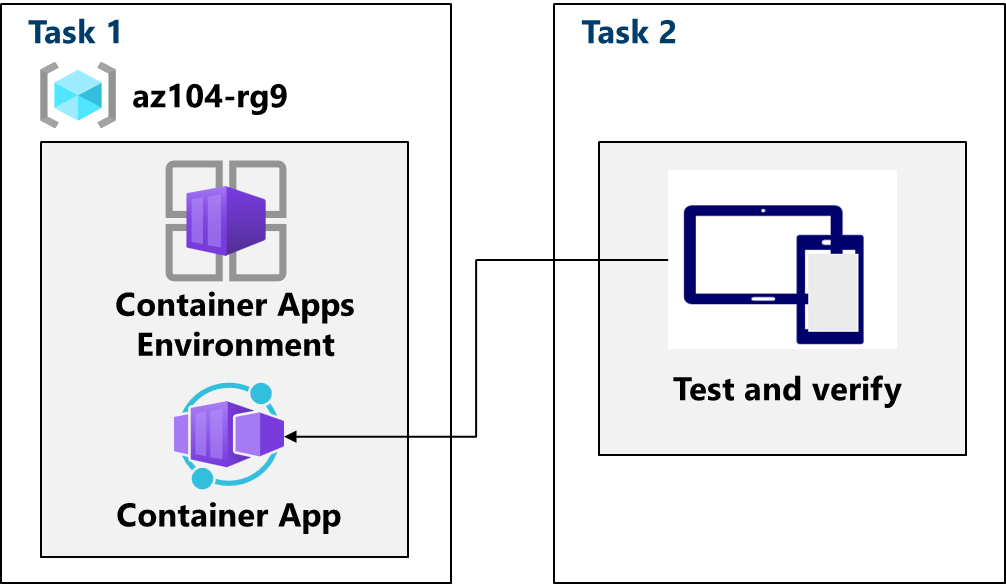
Task 1: Tạo và cấu hình Azure Container App cùng môi trường
Azure Container Apps nâng tầm khái niệm Kubernetes cluster được quản lý thêm một bước khi quản lý cả môi trường cluster lẫn cung cấp các dịch vụ được quản lý khác trên cluster đó. Khác với Azure Kubernetes cluster — nơi bạn vẫn phải tự quản lý cluster — Azure Container Apps giúp loại bỏ bớt sự phức tạp trong việc thiết lập Kubernetes cluster.
-
1
Từ Azure portal, tìm kiếm và chọn
Container Apps. - 2 Chọn + Create, từ menu thả xuống chọn Container App. Lưu ý các lựa chọn khác có sẵn.
-
3
Sử dụng thông tin sau để điền vào các trường trên tab Basics.
Setting Action Subscription Select your Azure subscription Resource group az104-rg9Container app name my-appRegion East US Container Apps Environment Select Create new environment > Set Environment name to my-environment> Create - 4 Nhấp tab Next: Container và đảm bảo rằng Use quickstart image đã được tích chọn. Bạn có thể cần cuộn lên để thấy cài đặt này.
- 5 Đảm bảo Quickstart image được đặt thành Simple hello world container.
- 6 Trong phần Application ingress settings, cấu hình các tùy chọn ingress theo nhu cầu, sau đó nhấp Next: Tags.
- 7 Chọn Review and create, sau đó chọn Create.
Task 2: Kiểm tra và xác nhận kết quả triển khai Azure Container App
Theo mặc định, Azure container app bạn tạo sẽ nhận traffic trên cổng 80 bằng ứng dụng mẫu Hello World. Azure Container Apps sẽ cung cấp DNS name cho ứng dụng. Sao chép và điều hướng đến URL này để xác nhận ứng dụng đang hoạt động bình thường.
- 1 Chọn Go to resource để xem container app vừa tạo.
-
2
Chọn liên kết bên cạnh Application URL để xem ứng dụng của bạn.
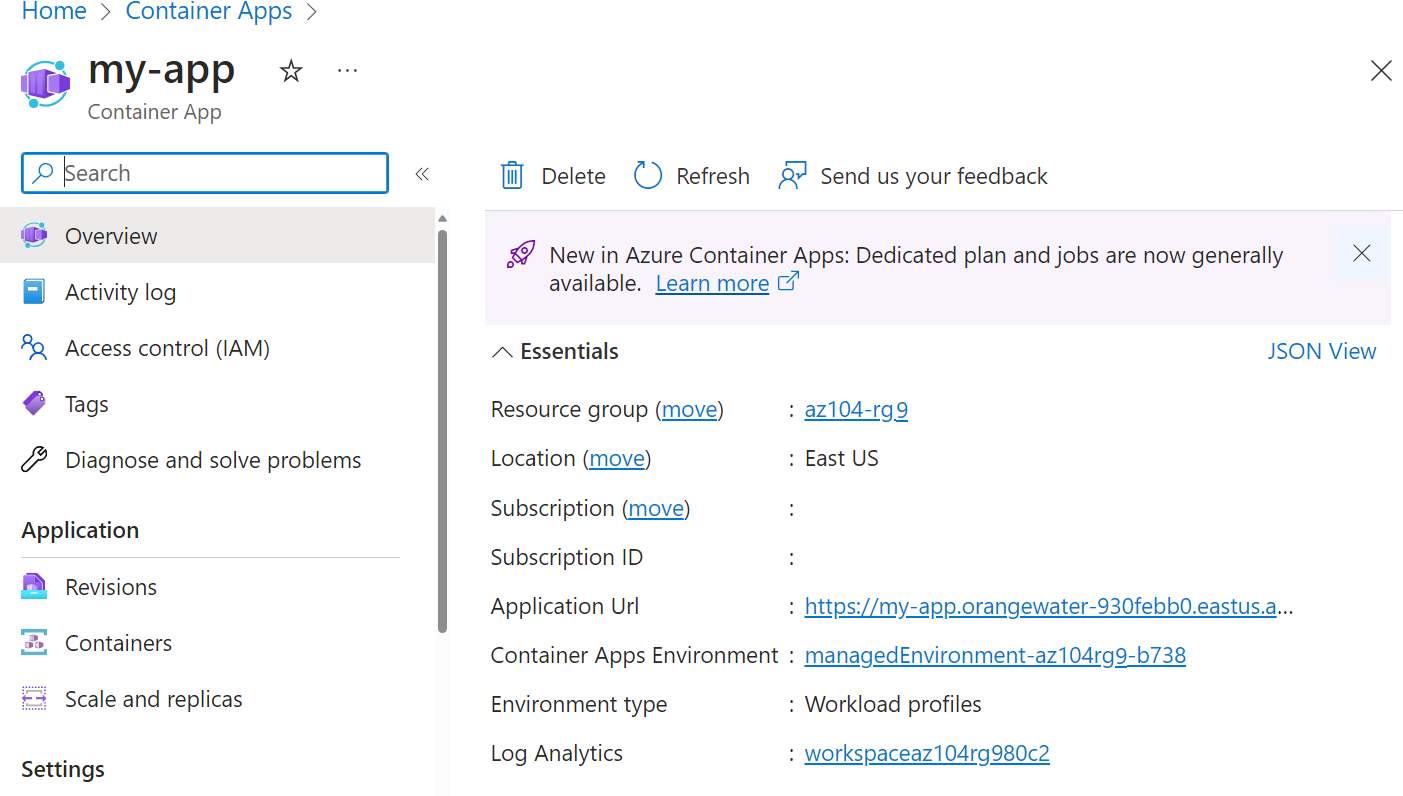
- 3 Xác nhận rằng bạn nhận được thông báo Your container app is running with a Hello World image.
Dọn dẹp tài nguyên
Nếu bạn đang sử dụng subscription của riêng mình, hãy dành một phút để xóa các tài nguyên trong lab. Điều này giúp giải phóng tài nguyên và giảm thiểu chi phí. Cách đơn giản nhất để xóa tài nguyên lab là xóa resource group của lab.
- Trong Azure portal, chọn resource group, chọn Delete the resource group, Enter resource group name, sau đó nhấp Delete.
- Dùng Azure PowerShell:
Remove-AzResourceGroup -Name resourceGroupName - Dùng CLI:
az group delete --name resourceGroupName
Tổng kết
Xin chúc mừng bạn đã hoàn thành lab. Dưới đây là những điểm chính cần ghi nhớ từ lab này.
- Azure Container Apps (ACA) là nền tảng serverless cho phép bạn giảm thiểu việc quản lý hạ tầng và tiết kiệm chi phí khi chạy các ứng dụng được container hóa.
- Container Apps cung cấp cấu hình server, điều phối container và chi tiết triển khai.
- Workload trên ACA thường là các tiến trình chạy dài như ứng dụng Web App.