Giới thiệu Lab
Trong lab này, bạn sẽ tìm hiểu về Azure Monitor. Bạn sẽ học cách tạo alert và gửi nó đến action group. Bạn sẽ kích hoạt và kiểm tra alert, đồng thời xem lại activity log.
Lab này yêu cầu một Azure subscription. Loại subscription của bạn có thể ảnh hưởng đến tính khả dụng của các tính năng trong lab này. Bạn có thể thay đổi region, nhưng các bước được viết sử dụng East US.
Sơ đồ kiến trúc
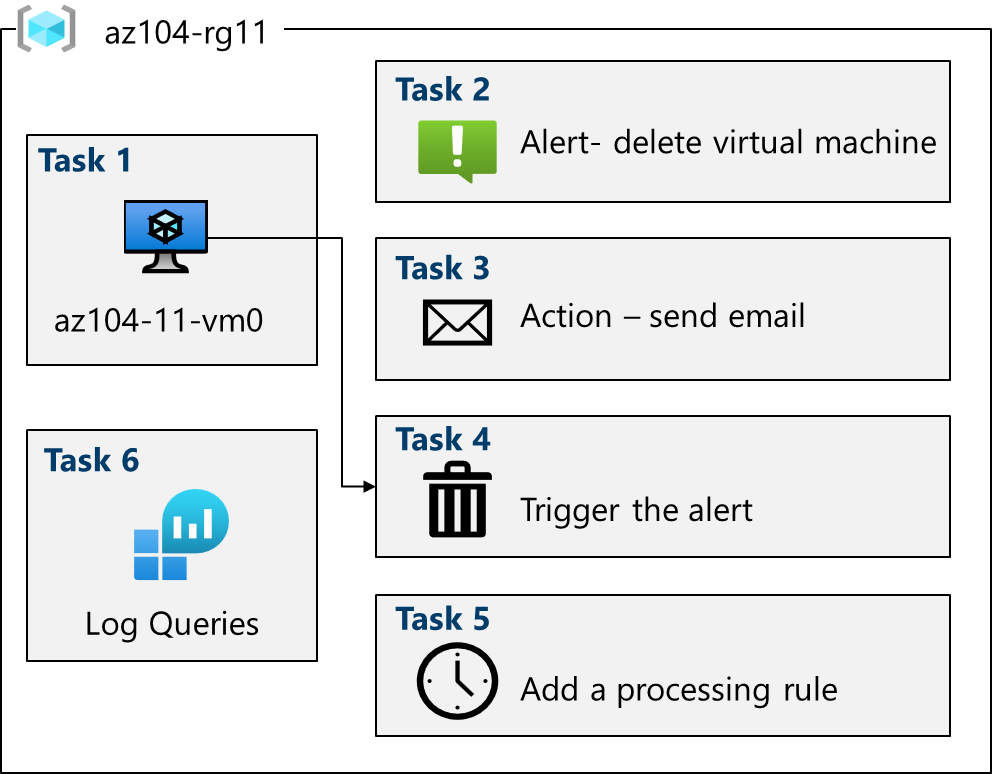
Tình huống
Tổ chức của bạn đã di chuyển cơ sở hạ tầng lên Azure. Điều quan trọng là các quản trị viên phải được thông báo về bất kỳ thay đổi hạ tầng đáng kể nào. Bạn dự định khám phá các khả năng của Azure Monitor, bao gồm cả Log Analytics.
Kỹ năng
- Task 1: Dùng template để triển khai hạ tầng.
- Task 2: Tạo alert.
- Task 3: Cấu hình thông báo action group.
- Task 4: Kích hoạt alert và xác nhận hoạt động đúng.
- Task 5: Cấu hình alert processing rule.
- Task 6: Sử dụng log query của Azure Monitor.
Task 1: Dùng Template để Triển khai Hạ tầng
Trong task này, bạn sẽ triển khai một máy ảo dùng để kiểm tra các tình huống giám sát.
-
1
Tải xuống file lab \Allfiles\Labs\11\az104-11-vm-template.json về máy tính của bạn.
-
2
Đăng nhập vào Azure portal —
https://portal.azure.com. -
3
Từ Azure portal, tìm kiếm và chọn
Deploy a custom template. -
4
Trên trang custom deployment, chọn Build your own template in the editor.
-
5
Trên trang chỉnh sửa template, chọn Load file.
-
6
Tìm và chọn file \Allfiles\Labs\11\az104-11-vm-template.json rồi chọn Open.
-
7
Chọn Save.
-
8
Dùng thông tin sau để điền vào các trường custom deployment, giữ nguyên giá trị mặc định cho các trường còn lại:
Setting Value Subscription Azure subscription của bạn Resource group az104-rg11(Nếu cần, chọn Create new)Region East US (Nếu triển khai thất bại, thử đổi sang region khác. Nguyên nhân có thể do quota ở các region khác nhau.) Username localadminPassword Đặt một mật khẩu phức tạp -
9
Chọn Review + create, rồi chọn Create.
-
10
Chờ triển khai hoàn tất, rồi click Go to resource group.
-
11
Xem lại các tài nguyên đã được triển khai. Sẽ có một virtual network với một máy ảo.
Cấu hình Azure Monitor cho Máy ảo
(Phần này sẽ được dùng trong task cuối)
-
12
Trên portal, tìm kiếm và chọn Virtual machines rồi chọn az104-vm0. Nếu trạng thái VM hiển thị Stopped, chọn Start và chờ đến khi trạng thái chuyển sang Running.
-
13
Trên portal, tìm kiếm và chọn Monitor.
-
14
Dành chút thời gian xem qua tất cả các công cụ insights, detection, triage và diagnosis có sẵn.
-
15
Chọn View trong ô VM Insights, rồi chọn Configure Insights.
-
16
Chọn Enable bên cạnh máy ảo của bạn.
-
17
Đảm bảo Open Telemetry Metrics không được tích chọn.
-
18
Chọn Review + enable, rồi Enable.
-
19
Sẽ mất vài phút để agent trên máy ảo cài đặt và kết nối.
Lưu ý: Bạn có thể tiếp tục sang task tiếp theo, nhưng hãy tiếp tục theo dõi Notifications. Nếu quá trình kết nối thất bại, hãy thử bật lại.
Task 2: Tạo Alert
Trong task này, bạn sẽ tạo alert khi một máy ảo bị xóa.
-
1
Tiếp tục trên trang Monitor, chọn Alerts.
-
2
Chọn Create + rồi chọn Alert rule.
-
3
Chọn ô subscription, rồi chọn Apply. Alert này sẽ áp dụng cho mọi máy ảo trong subscription. Ngoài ra, bạn cũng có thể chỉ định một máy cụ thể.
-
4
Chọn tab Condition rồi chọn link See all signals.
-
5
Tìm kiếm và chọn Delete Virtual Machine (Virtual Machines). Chú ý các signal tích hợp sẵn khác. Chọn Apply.
-
6
Trong phần Alert logic (cuộn xuống), xem lại các lựa chọn Event level. Giữ nguyên giá trị mặc định All selected.
-
7
Xem lại các lựa chọn Status. Giữ nguyên giá trị mặc định All selected.
-
8
Giữ nguyên cửa sổ Create an alert rule cho task tiếp theo.
Task 3: Cấu hình Thông báo Action Group
Trong task này, khi alert được kích hoạt sẽ gửi thông báo qua email đến nhóm vận hành.
-
1
Tiếp tục làm việc với alert của bạn. Chuyển sang tab Actions. Trong Select actions, chọn Use action groups, rồi chọn + Create action group.
Bạn có biết? Bạn có thể thêm tối đa năm action group vào một alert rule. Các action group được thực thi đồng thời, không theo thứ tự cụ thể. Nhiều alert rule có thể dùng chung một action group. -
2
Trên tab Basics, nhập các giá trị sau cho từng cài đặt.
Setting Value Project details Subscription subscription của bạn Resource group az104-rg11 Region Global (mặc định) Instance details Action group name Alert the operations team(phải là duy nhất trong resource group)Display name AlertOpsTeam -
3
Chọn Next: Notifications và nhập các giá trị sau cho từng cài đặt.
Setting Value Notification type Chọn Email/SMS message/Push/Voice Name VM was deleted -
4
Chọn Email, trong ô Email nhập địa chỉ email của bạn, rồi chọn OK.
Lưu ý: Bạn sẽ nhận được email thông báo rằng bạn đã được thêm vào action group. Có thể mất vài phút, nhưng đó là dấu hiệu chắc chắn rằng rule đã được triển khai. -
5
Chọn Review + create rồi Create.
-
6
Sau khi action group được tạo, chuyển sang tab Next: Details > và nhập các giá trị sau cho từng cài đặt.
Setting Value Resource group az104-rg11 Alert rule name VM was deletedAlert rule description A VM in your resource group was deleted -
7
Chọn Review + create để xác thực dữ liệu nhập, rồi chọn Create.
Task 4: Kích hoạt Alert và Xác nhận Hoạt động
Trong task này, bạn sẽ kích hoạt alert và xác nhận thông báo được gửi đi.
-
1
Trên portal, tìm kiếm và chọn Virtual machines.
-
2
Tích chọn ô của máy ảo az104-vm0.
-
3
Chọn Delete từ thanh menu.
-
4
Trong cửa sổ Delete Resources, nhập
deletevào trường văn bản Enter "delete" to confirm deletion, rồi chọn Delete. Khi hộp thoại xác nhận Delete confirmation thứ hai xuất hiện, chọn Delete một lần nữa để xác nhận. -
5
Trên thanh tiêu đề, chọn biểu tượng Notifications và chờ đến khi vm0 được xóa thành công.
-
6
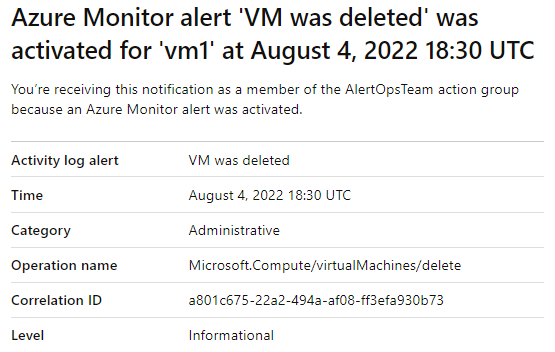
Bạn sẽ nhận được email thông báo có nội dung Important notice: Azure Monitor alert VM was deleted was activated... Nếu chưa nhận, hãy mở email của bạn và tìm email từ [email protected].
-
7
Trên menu tài nguyên Azure portal, chọn Monitor, rồi chọn Alerts trong menu bên trái.
-
8
Bạn sẽ thấy ba alert verbose được tạo ra do việc xóa vm0.
Lưu ý: Có thể mất vài phút để email alert được gửi và để alert được cập nhật trên portal. Nếu không muốn chờ, hãy tiếp tục sang task tiếp theo rồi quay lại sau. -
9
Chọn tên của một trong các alert (ví dụ: VM was deleted). Cửa sổ Alert details sẽ xuất hiện với thêm chi tiết về sự kiện.
Task 5: Cấu hình Alert Processing Rule
Trong task này, bạn sẽ tạo alert rule để tắt thông báo trong thời gian bảo trì.
-
1
Tiếp tục trong blade Alerts, chọn Alert processing rules rồi + Create.
-
2
Chọn Subscription của bạn, rồi chọn Apply.
-
3
Chọn Next: Rule settings, rồi chọn Suppress notifications.
-
4
Chọn Next: Scheduling >.
-
5
Theo mặc định, rule sẽ hoạt động mọi lúc trừ khi bạn tắt hoặc cấu hình lịch. Bạn sẽ định nghĩa một rule để tắt thông báo trong thời gian bảo trì ban đêm. Nhập các cài đặt sau cho lịch của alert processing rule:
Setting Value Apply the rule At a specific time Start Nhập ngày hôm nay lúc 10 giờ tối. End Nhập ngày mai lúc 7 giờ sáng. Time zone Chọn múi giờ địa phương. 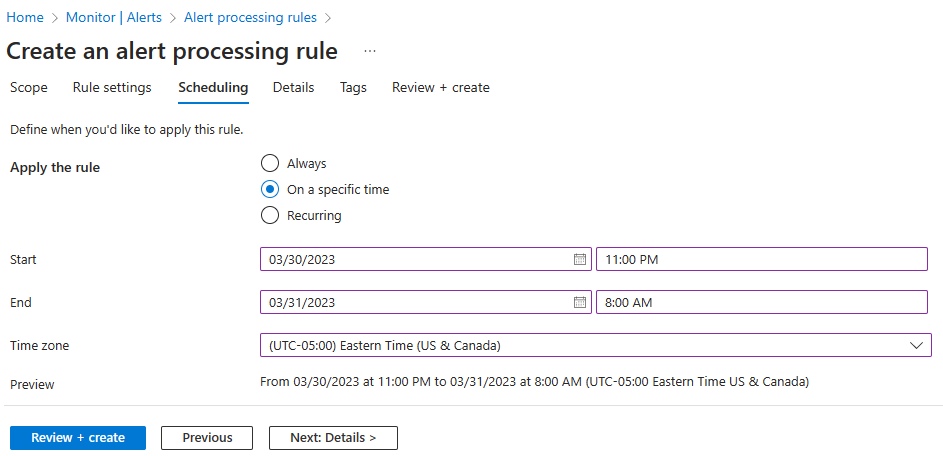
-
6
Chọn Next: Details > và nhập các cài đặt sau:
Setting Value Resource group az104-rg11 Rule name Planned MaintenanceDescription Suppress notifications during planned maintenance. -
7
Chọn Review + create để xác thực dữ liệu nhập, rồi chọn Create.
Task 6: Sử dụng Log Query của Azure Monitor
Trong task này, bạn sẽ dùng Azure Monitor để truy vấn dữ liệu thu thập được từ máy ảo.
-
1
Trên Azure portal, tìm kiếm và chọn
Monitor, rồi click Logs. -
2
Nếu cần, đóng màn hình splash.
-
3
Nếu xuất hiện hộp thoại chọn scope, chọn Subscription của bạn rồi click Apply. Nếu không có hộp thoại chọn scope, tiếp tục với scope mặc định.
-
4
Ở phía bên phải của query editor, chọn dropdown bên cạnh Simple mode và chọn KQL mode.
-
5
Trong query editor, nhập truy vấn sau rồi click Run.
Heartbeat
| summarize Count = count() by Computer
-
6
Bạn sẽ nhận được số lần heartbeat trong khoảng thời gian máy ảo đang chạy.
-
7
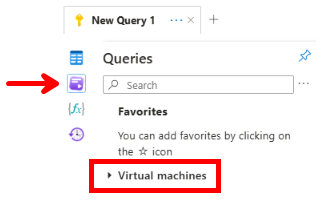
Tùy chọn, chọn Queries hub trên thanh công cụ phía trên để duyệt qua các truy vấn mẫu. Nếu có danh mục Virtual machines và Count heartbeats, hãy chạy để so sánh.
-
8
Thay thế truy vấn bằng truy vấn này rồi click Run. Xem lại biểu đồ kết quả.
InsightsMetrics
| where TimeGenerated > ago(1h)
| where Name == "UtilizationPercentage"
| summarize avg(Val) by bin(TimeGenerated, 5m), Computer //split up by computer
| render timechart
Lưu ý: Nếu truy vấn không dán đúng, hãy thử dán vào Notepad trước, rồi sao chép và dán lại vào trường query. -
9
Khi có thời gian, hãy xem và chạy các truy vấn khác.
Bạn có biết? Nếu muốn thực hành với các truy vấn khác, có Log Analytics Demo Environment. Khi tìm được truy vấn ưng ý, bạn có thể tạo alert từ truy vấn đó.
Dọn dẹp Tài nguyên
Nếu bạn đang dùng subscription của riêng mình, hãy dành chút thời gian để xóa các tài nguyên trong lab. Điều này đảm bảo tài nguyên được giải phóng và giảm thiểu chi phí. Cách đơn giản nhất để xóa tài nguyên lab là xóa resource group của lab.
- Trên Azure portal, điều hướng đến resource group az104-rg11, chọn Delete the resource group, nhập tên resource group để xác nhận, rồi click Delete. Khi hộp thoại xác nhận Delete thứ hai xuất hiện, click Delete một lần nữa để hoàn tất việc xóa.
# Using Azure PowerShell
Remove-AzResourceGroup -Name resourceGroupName
# Using the CLI
az group delete --name resourceGroupName
Tổng kết
Alert giúp bạn phát hiện và xử lý sự cố trước khi người dùng nhận ra có vấn đề với hạ tầng hoặc ứng dụng.
Bạn có thể tạo alert trên bất kỳ nguồn dữ liệu metric hoặc log nào trong nền tảng dữ liệu Azure Monitor.
Alert rule giám sát dữ liệu của bạn và phát hiện tín hiệu cho thấy có điều gì đó đang xảy ra trên tài nguyên được chỉ định.
Alert được kích hoạt nếu điều kiện của alert rule được đáp ứng. Có thể kích hoạt nhiều hành động (email, SMS, push, voice).
Action group bao gồm các cá nhân cần được thông báo khi có alert.