Cài đặt XPEnology DSM lên VM Proxmox
Dựng Synology NAS ảo trên Proxmox VE bằng ARC Loader 4.0.4 — từ tạo máy ảo, import file arc.img, chọn model DS925+, build loader đến cài DSM 7.2.2 và tạo Storage Pool.
Tổng quan & chuẩn bị
XPEnology là gì · ARC Loader · Tài nguyên VM cần cấp
Luồng cài đặt tổng thể
Không gắn ISO. Đĩa dữ liệu gắn vào SATA 1 (chừa SATA 0 cho loader).
qm importdisk → gắn vào SATA 0 → đưa lên đầu Boot Order.
Boot vào Arc Config Mode → chọn model + DSM version → Automated Mode.
Truy cập http://IP:5000 → cài DSM → tạo Storage Pool.
| Thành phần | Giá trị | Ghi chú |
|---|---|---|
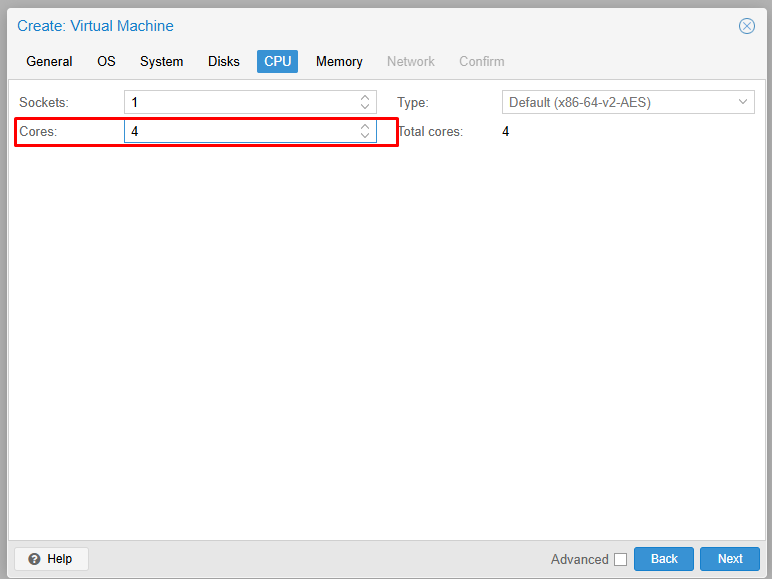
| CPU | 4 core (1 socket) | DSM mới chạy mượt hơn hẳn từ 4 core |
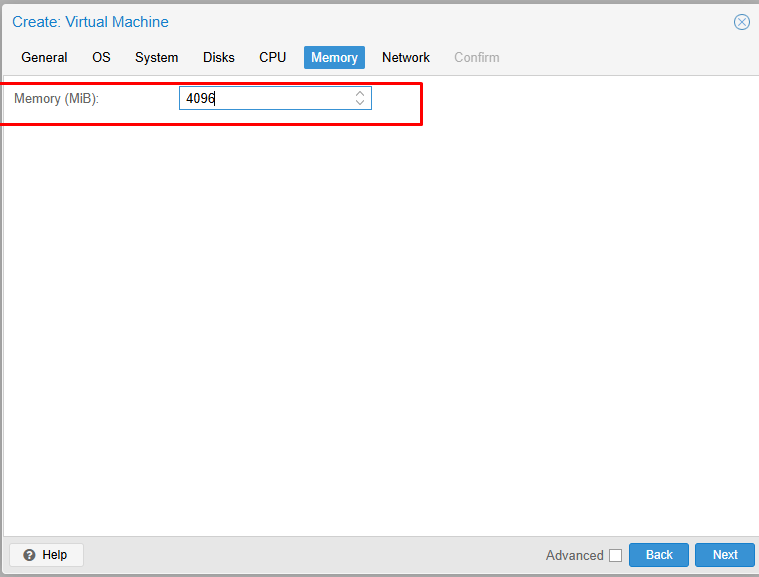
| RAM | 4096 MB | Càng nhiều càng tốt nếu chạy Docker / VM trong DSM |
| Đĩa loader | sata0 · ~3.6 GB | Import từ arc.img, không tạo tay |
| Đĩa dữ liệu | sata1 · 200 GB | Tạo khi Create VM — bắt buộc khác port 0 |
| BIOS / Machine | SeaBIOS · i440fx | Để mặc định, không đổi sang OVMF/q35 |
| Network | Intel E1000 | DSM nhận driver e1000 sẵn — không dùng VirtIO |
| Guest OS Type | Linux · 7.x - 2.6 Kernel | Không gắn ISO (Do not use any media) |
Video hướng dẫn đầy đủ
Xem toàn bộ quá trình cài đặt từ đầu đến cuối
preload="metadata") — bấm Play để bắt đầu phát. Nếu mạng chậm, nên tải về xem offline bằng nút bên trên.
Tạo máy ảo trên Proxmox
Create VM · Không gắn ISO · Đĩa SATA 1 · CPU 4 core · RAM 4 GB · NIC Intel E1000
1.1 Tab General — đặt VM ID và tên
Bấm Create VM ở góc phải trên giao diện Proxmox. Ghi lại VM ID — số này sẽ dùng lại ở bước qm importdisk. Trong bài này VM ID là 109, tên Xenpen-HA02.
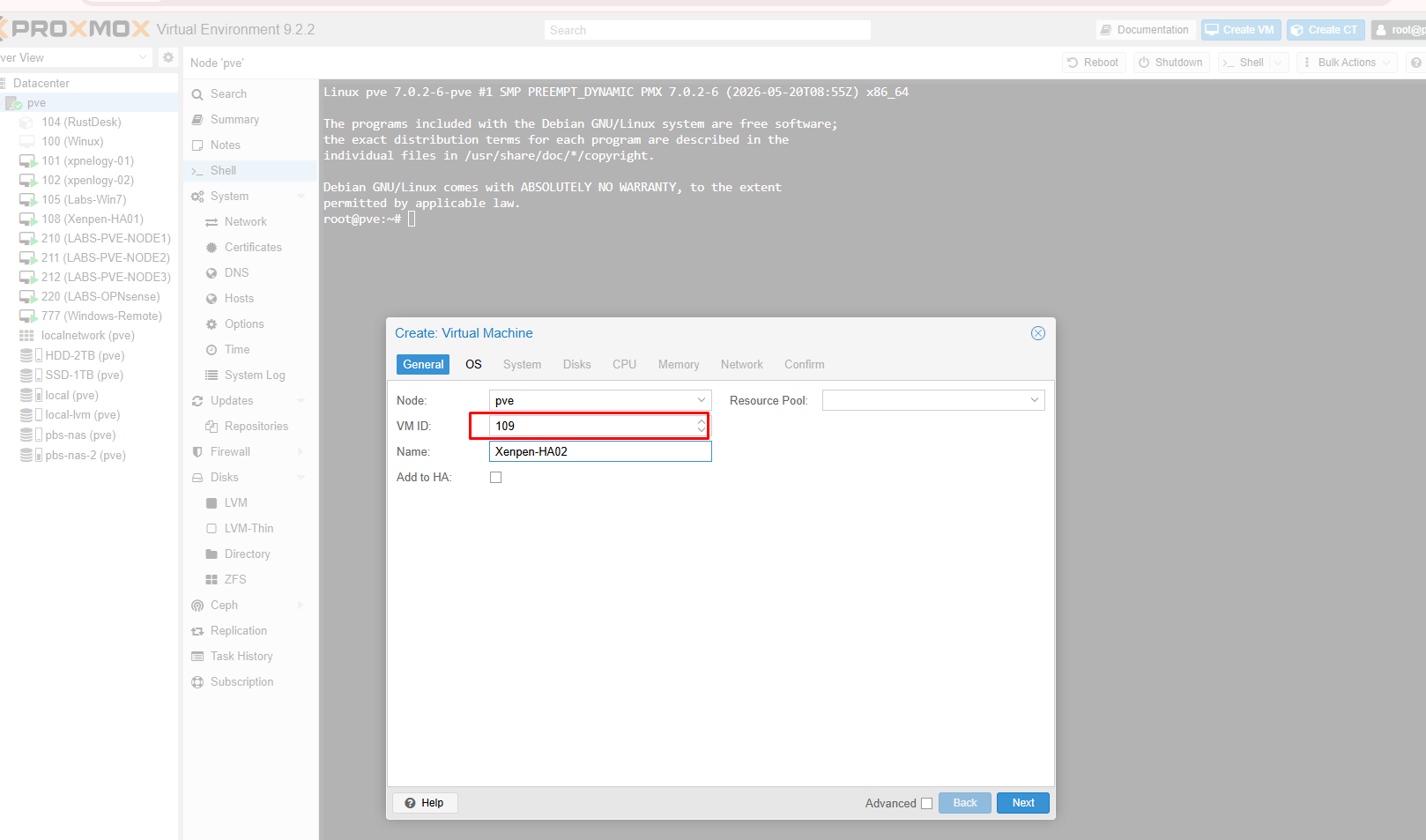
pve, VM ID 109, Name Xenpen-HA02. Nhớ con số VM ID này.
1.2 Tab OS — không dùng media nào cả
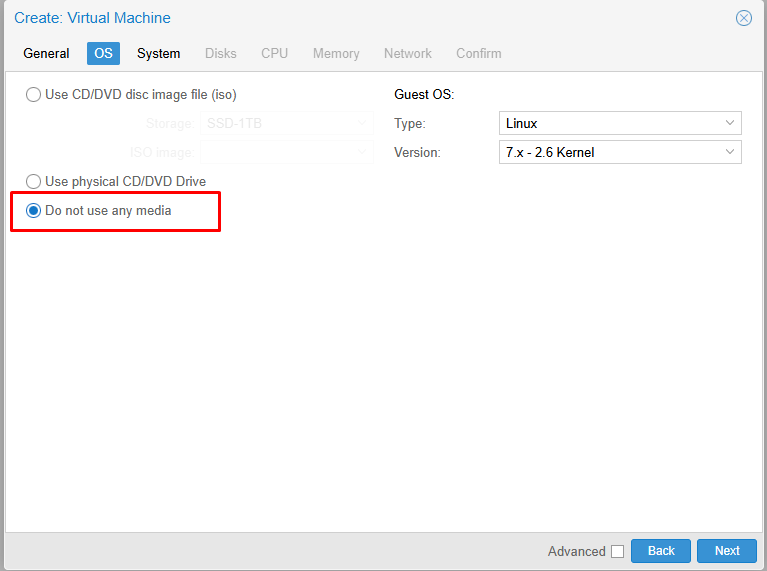
Linux / Version 7.x - 2.6 Kernel.
1.3 Tab System — giữ nguyên mặc định
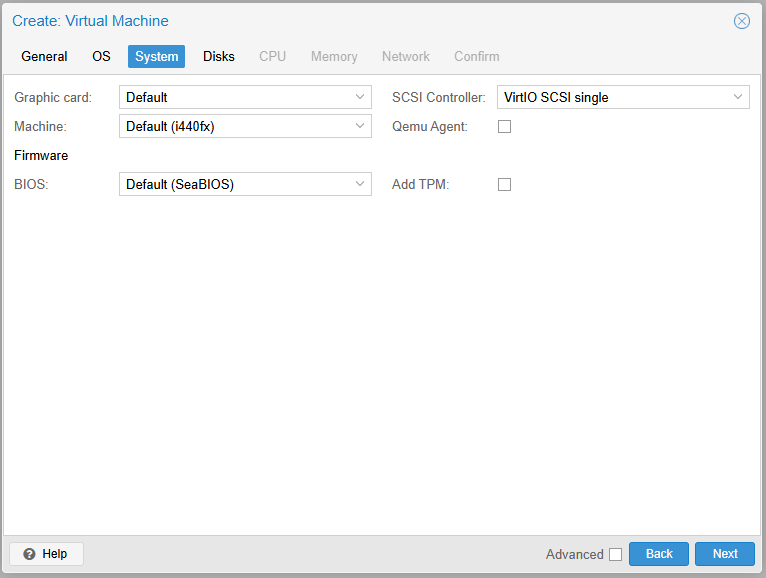
Không đổi gì ở tab này: Machine i440fx, BIOS SeaBIOS, SCSI Controller VirtIO SCSI single. Bấm Next.
1.4 Tab Disks — SATA, port 1, 200 GB
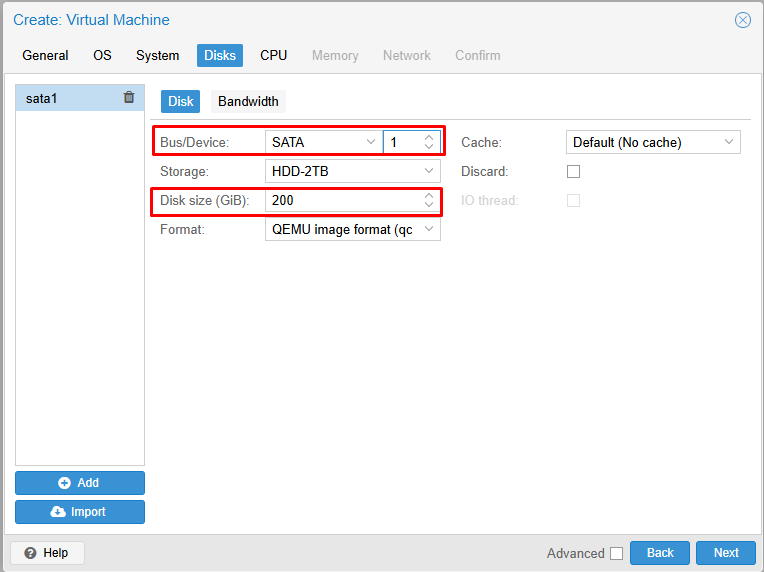
SATA 1, Storage HDD-2TB, Disk size 200 GiB, Format qcow2.
1.5 Tab CPU — 4 core
Các bản DSM mới chạy mượt hơn rõ rệt với 4 core. Ít hơn vẫn boot được nhưng giao diện DSM sẽ chậm.
1.6 Tab Memory — 4096 MB trở lên
1.7 Tab Network — bắt buộc Intel E1000
e1000. Nếu để VirtIO, DSM sẽ không nhận mạng và bạn không tìm thấy NAS sau khi boot. Chọn đúng bridge (ở đây vmbr0) và điền VLAN Tag nếu hạ tầng của bạn có chia VLAN.
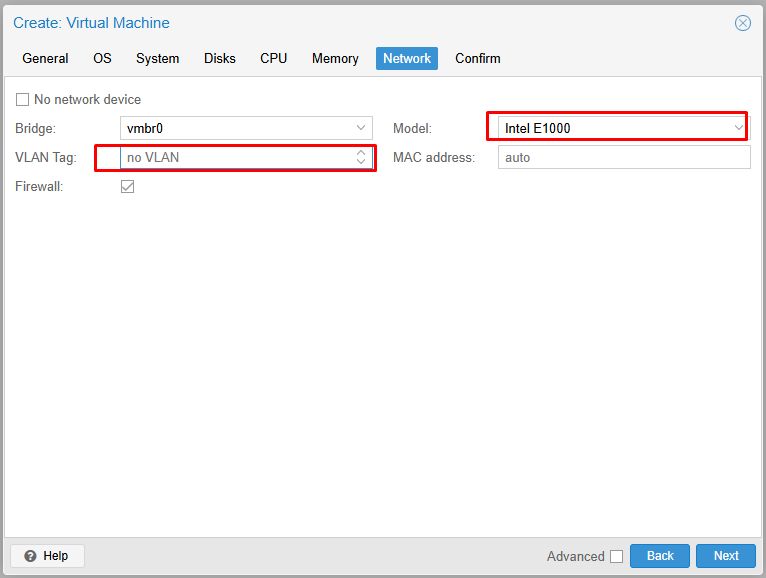
vmbr0, Model Intel E1000, VLAN Tag để trống (no VLAN) nếu mạng phẳng.
1.8 Tab Confirm — kiểm tra lần cuối
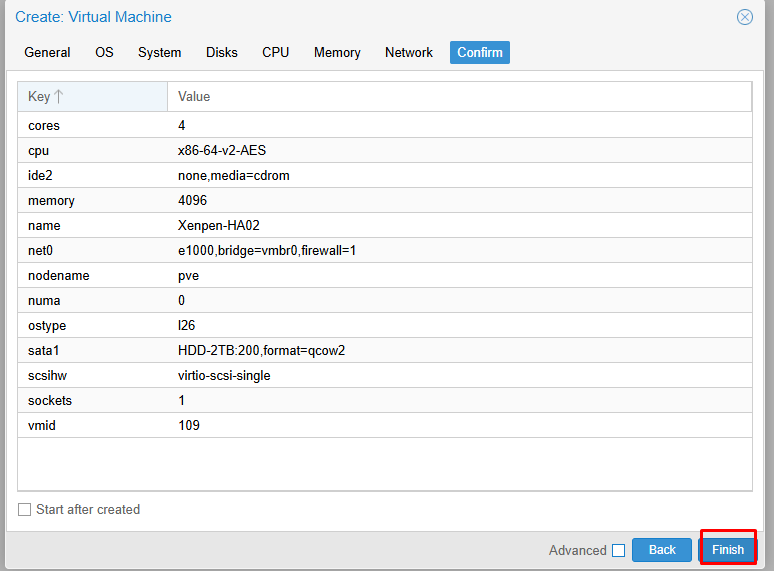
Tải và import ARC Loader
wget từ GitHub · giải nén · qm importdisk · gắn SATA 0 · sửa Boot Order
2.1 Lấy link tải từ GitHub
Mở trang release của ARC Loader: github.com/AuxXxilium/arc/releases.
Trong mục Assets, chuột phải vào file arc-<version>.img.zip → Copy link address.
.img.zip cho Proxmox/KVM. Các file .ova / .vhd / .vhdx / .vmdk là dành cho VMware, Hyper-V, VirtualBox.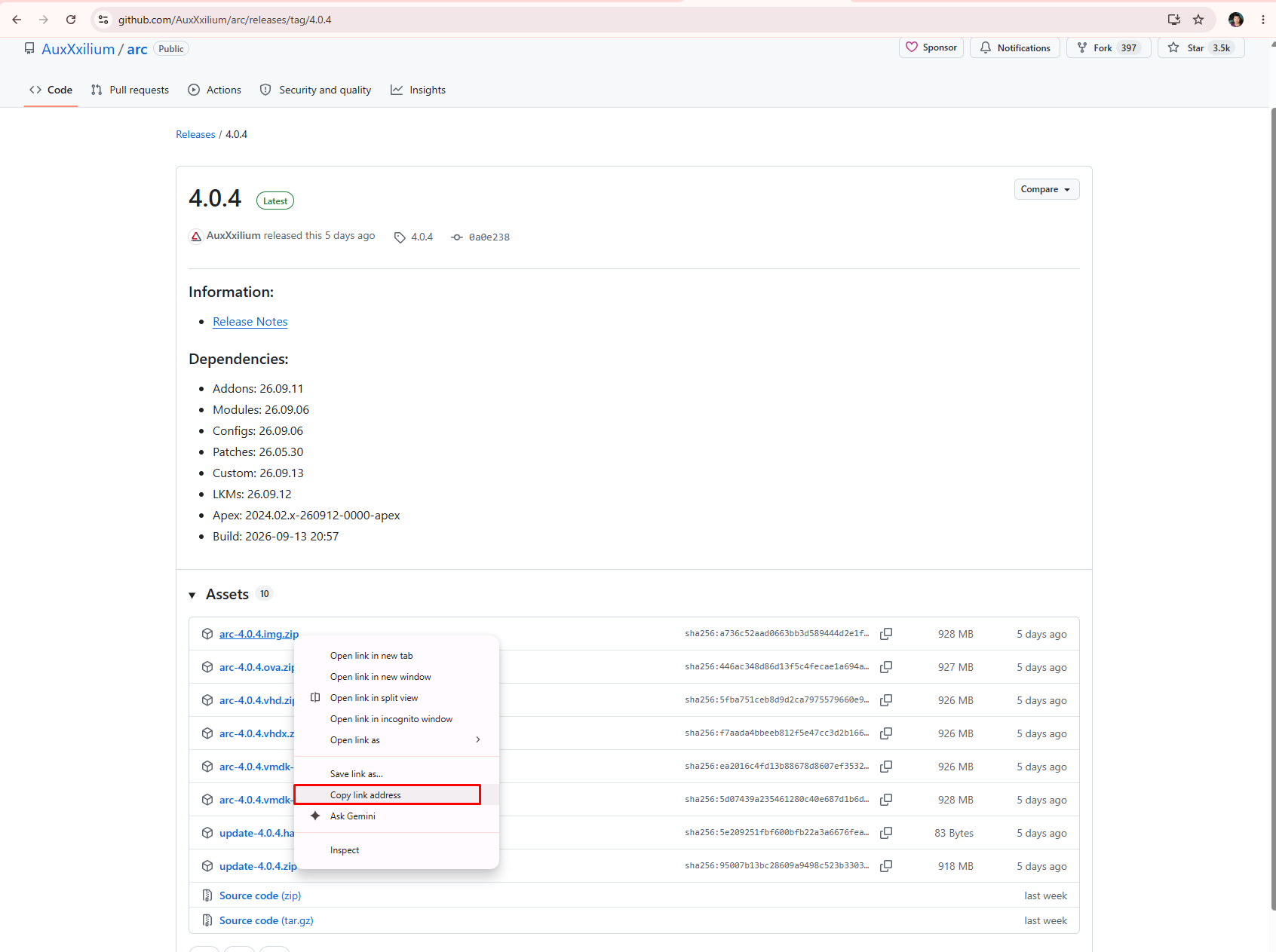
arc-4.0.4.img.zip (928 MB) rồi chọn Copy link address.
2.2 Tải file trong Shell của Proxmox
Vào Node pve → Shell và chạy:
# Cài công cụ tải file (Proxmox thường đã có sẵn wget)
sudo apt install -y wget unzip

# Tải image theo link vừa copy ở bước 2.1
wget https://github.com/AuxXxilium/arc/releases/download/4.0.4/arc-4.0.4.img.zipapt install wget — gõ thiếu chữ install sẽ báo lỗi invalid operation. Tương tự, lệnh giải nén là unzip, không phải uzip.
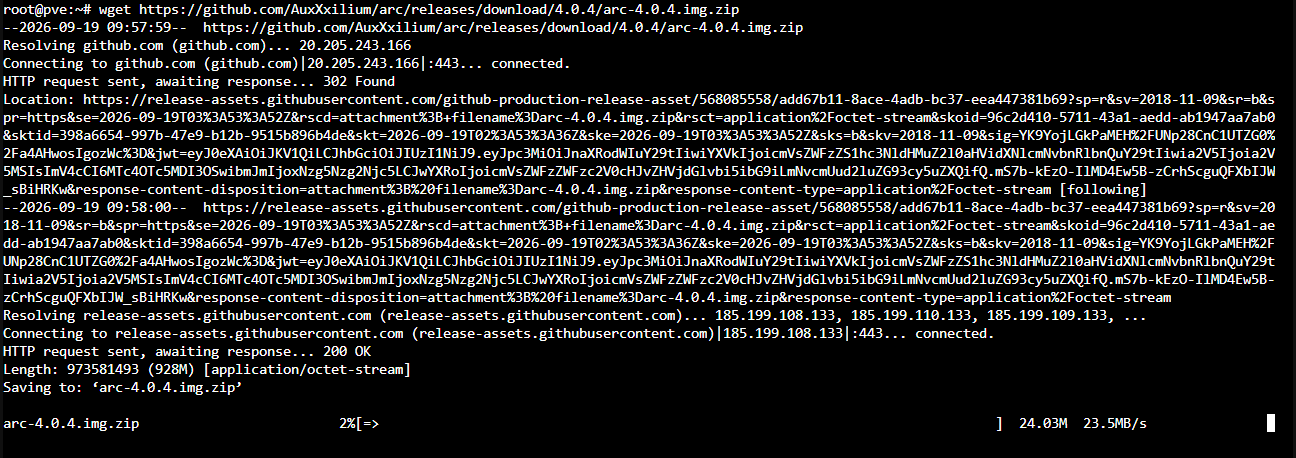
wget đang tải arc-4.0.4.img.zip (~928 MB) về thư mục hiện tại của Shell.
2.3 Giải nén
unzip arc-4.0.4.img.zip
# Kết quả: inflating: arc.img

ls -lh arc.img
arc.img — đây chính là đĩa loader sẽ import vào VM.
2.4 Import image vào VM
qm importdisk 109 arc.img local-lvm| Tham số | Ý nghĩa |
|---|---|
| 109 | VM ID đã ghi lại ở Bước 1.1 — thay bằng ID VM của bạn |
| arc.img | File image vừa giải nén (dùng đường dẫn tuyệt đối nếu khác thư mục) |
| local-lvm | Storage đích chứa đĩa loader — đổi theo tên storage trên node của bạn |
Trước khi import — trong Hardware của VM chỉ có Hard Disk (sata1), chưa có Unused Disk:
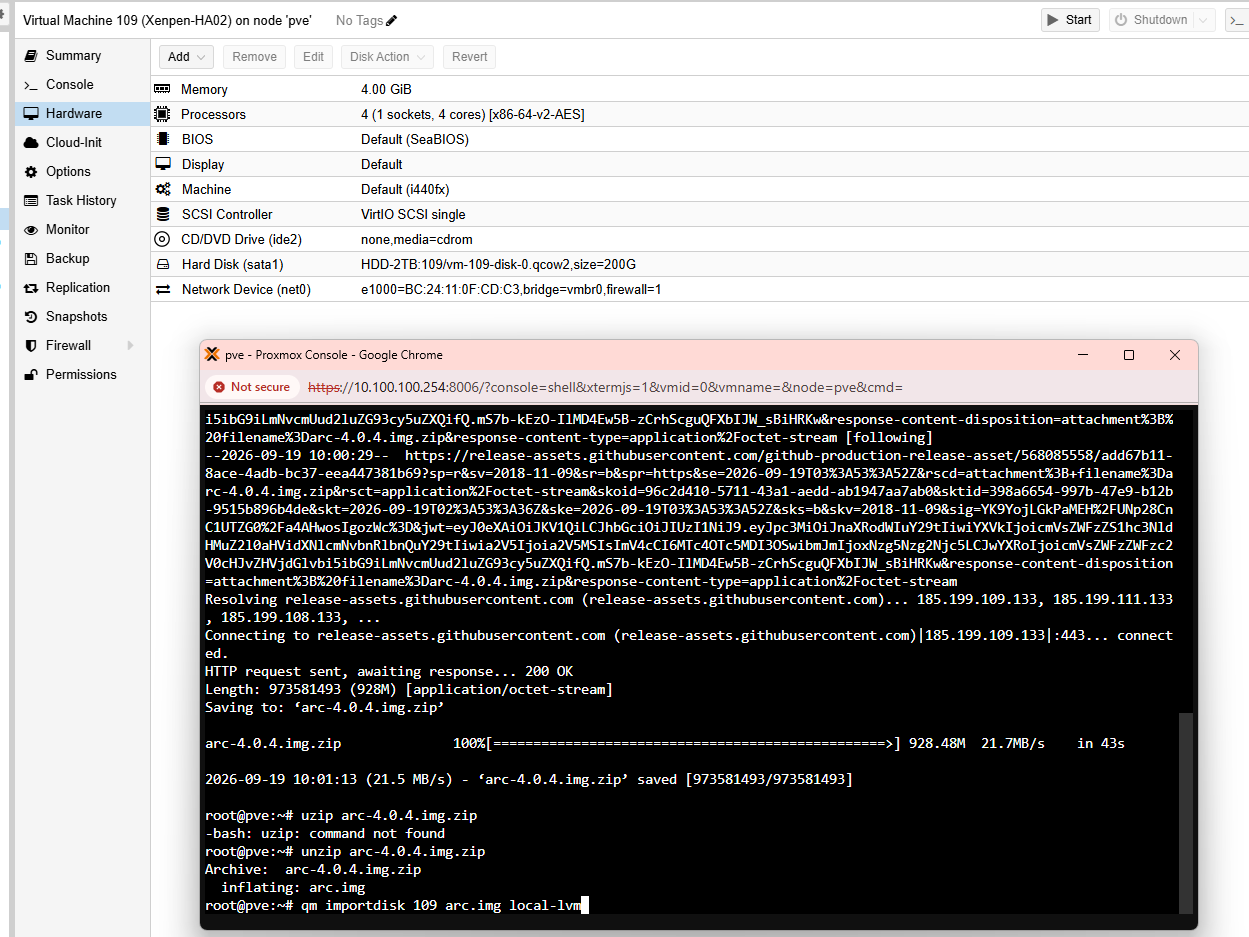
Hard Disk (sata1) — size=200G. Console bên dưới đang chạy qm importdisk 109 arc.img local-lvm.
Sau khi import — xuất hiện dòng Unused Disk 0:
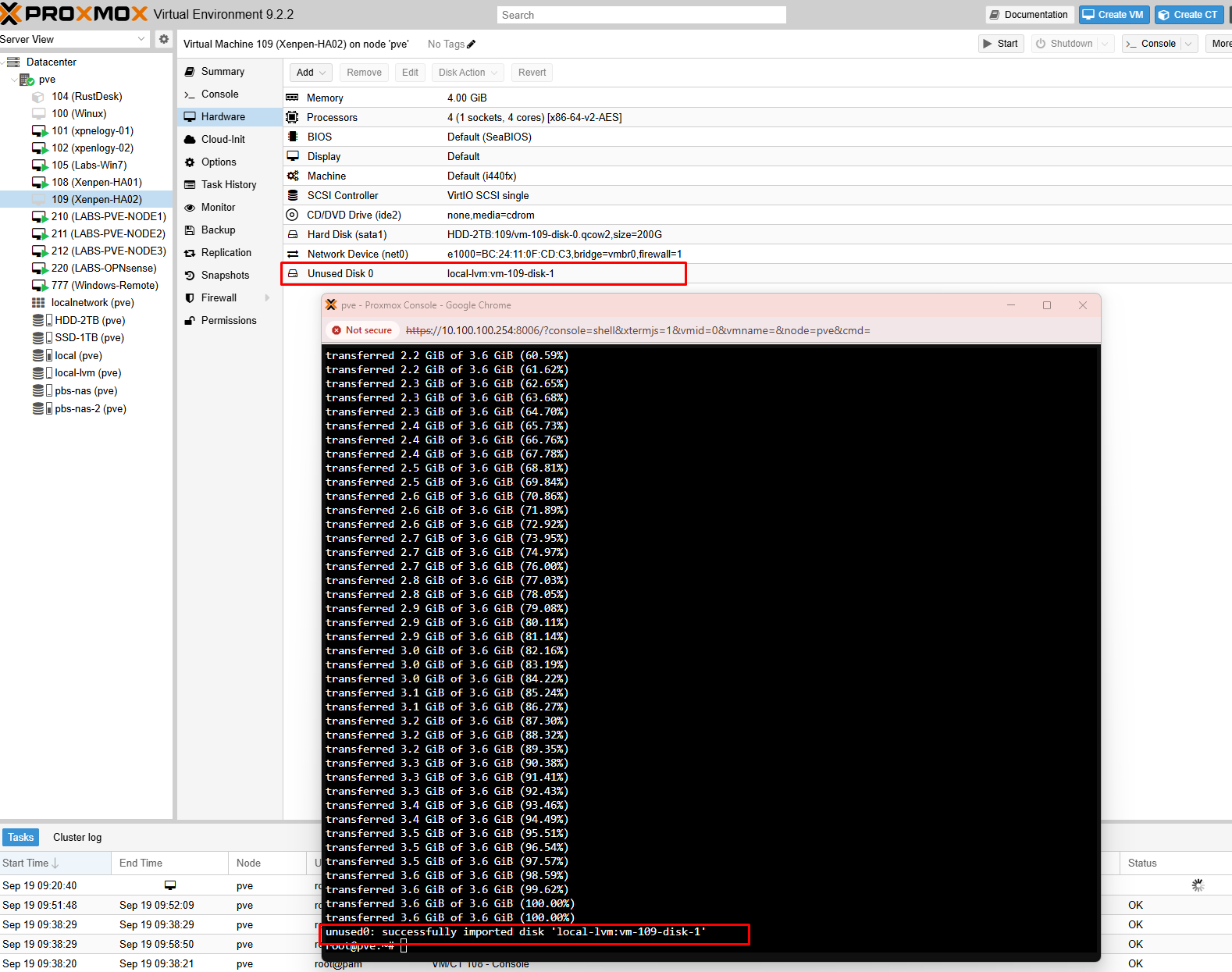
unused0: successfully imported disk 'local-lvm:vm-109-disk-1' và Hardware hiện Unused Disk 0.
2.5 Gắn đĩa loader vào SATA 0
Chọn Unused Disk 0 → Edit (hoặc double-click). Trong hộp thoại Add: Unused Disk, đổi Bus/Device thành SATA 0 rồi bấm Add.
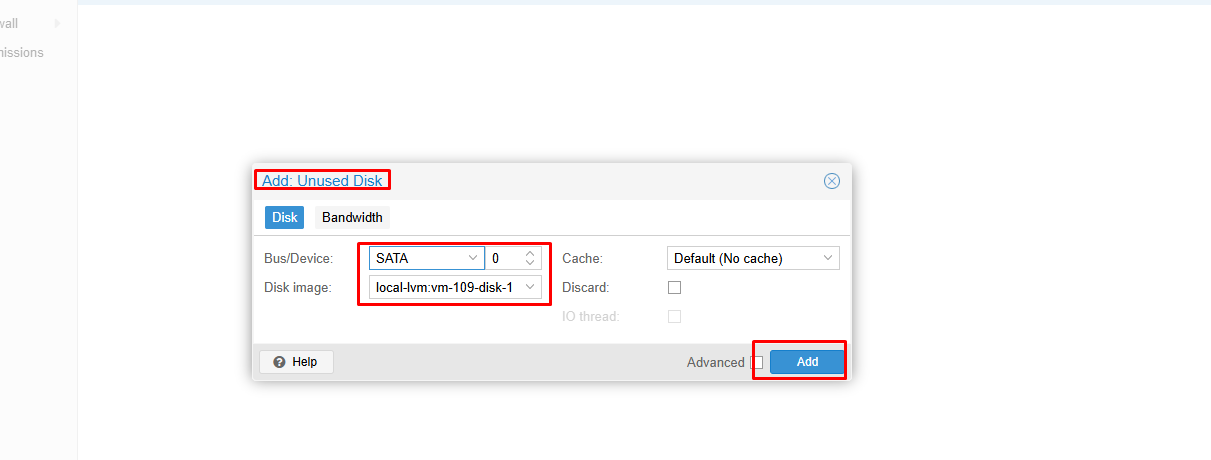
SATA 0, Disk image local-lvm:vm-109-disk-1 → Add.
2.6 Đưa sata0 lên đầu Boot Order
Vào Options → Boot Order → Edit, kéo sata0 lên vị trí #1 và đảm bảo ô Enabled được tick. Bấm OK.
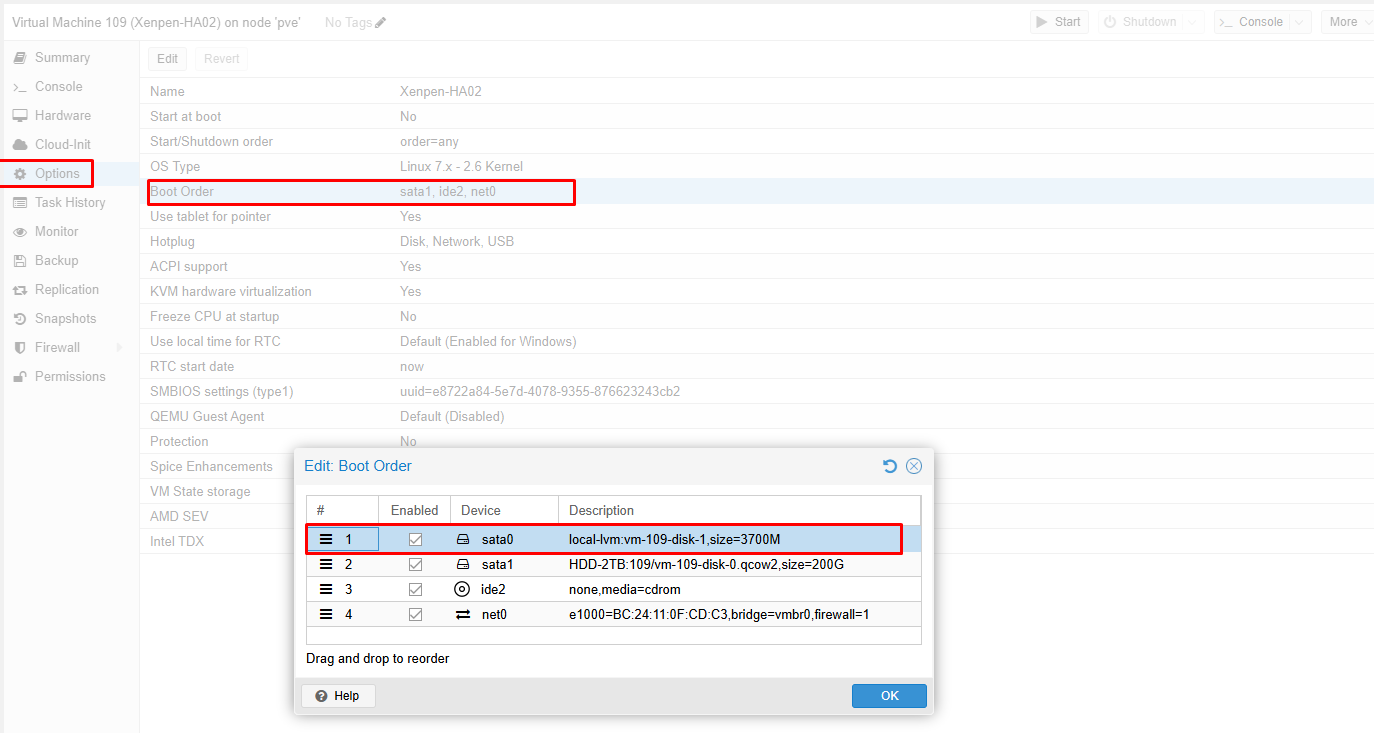
sata0 (loader, 3700M) → sata1 (data 200G) → ide2 → net0.
Chọn model và build loader
Arc Config Mode · Choose Model · DSM Version · Automated Mode
3.1 Vào Arc Config Mode
Khi VM khởi động lần đầu, menu GRUB của ARC Loader hiện ra. Chọn Arc Config Mode (mục đầu tiên) rồi Enter.
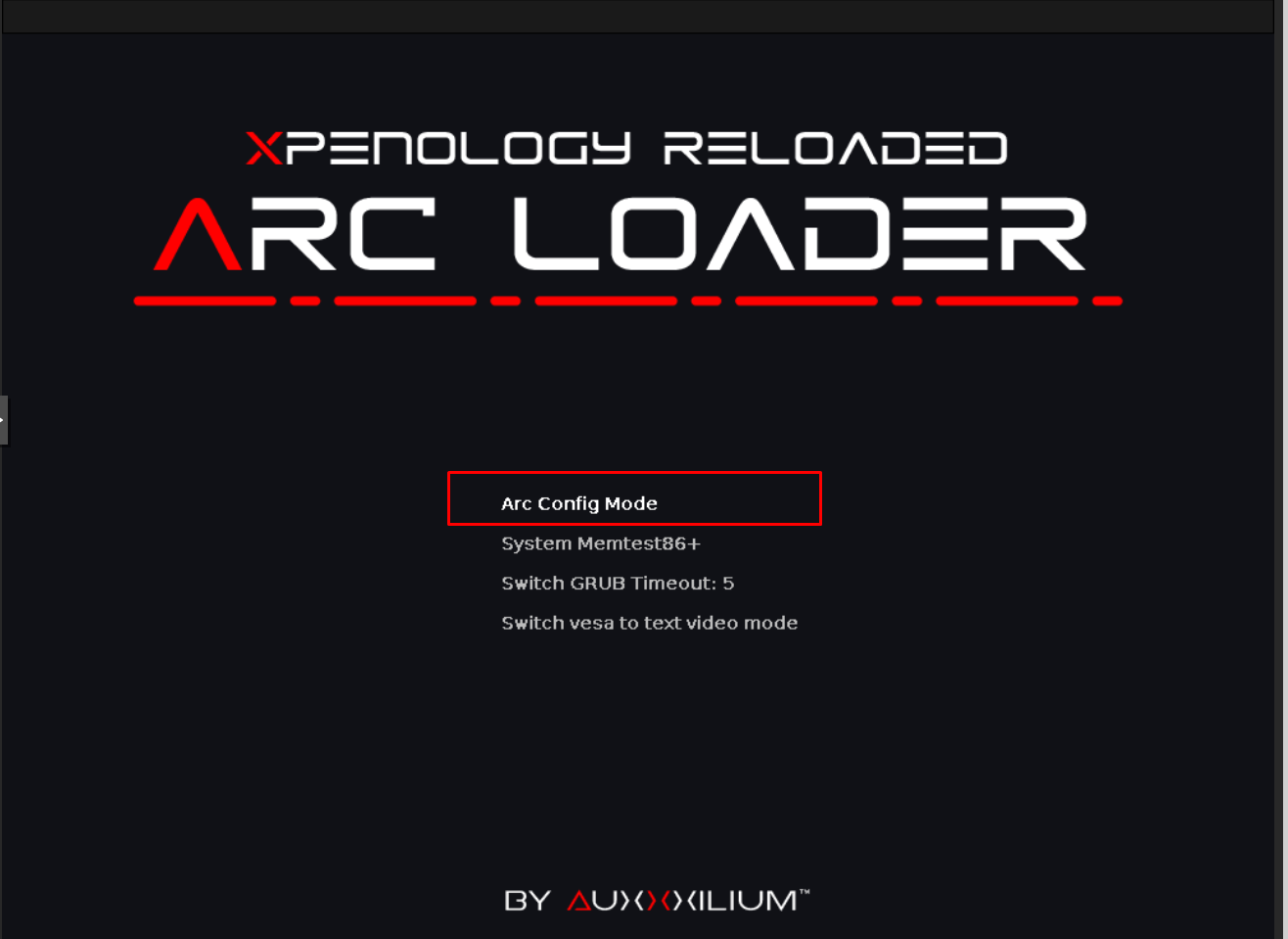
3.2 Menu chính — Choose Model
http://<IP-loader>:7080 (trong bài là http://10.100.100.5:7080) để thao tác bằng giao diện web. IP này được hiển thị ngay trên thanh trạng thái của loader.
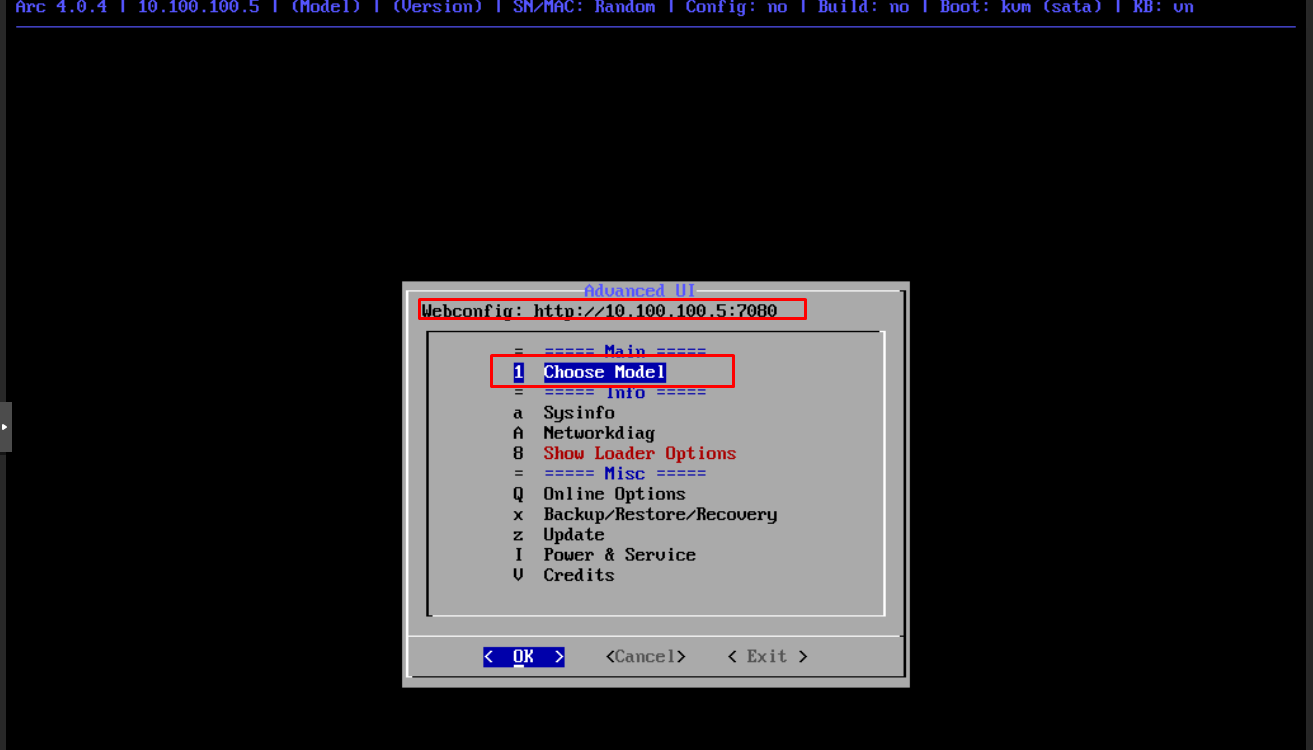
Webconfig: http://10.100.100.5:7080 là giao diện web thay thế.
3.3 Chọn model Synology
Danh sách model được ARC lọc theo phần cứng thực tế của bạn. Bài này chọn DS925+ (platform v1000nk, kernel 5.x, hỗ trợ iGPU và M.2 cache).
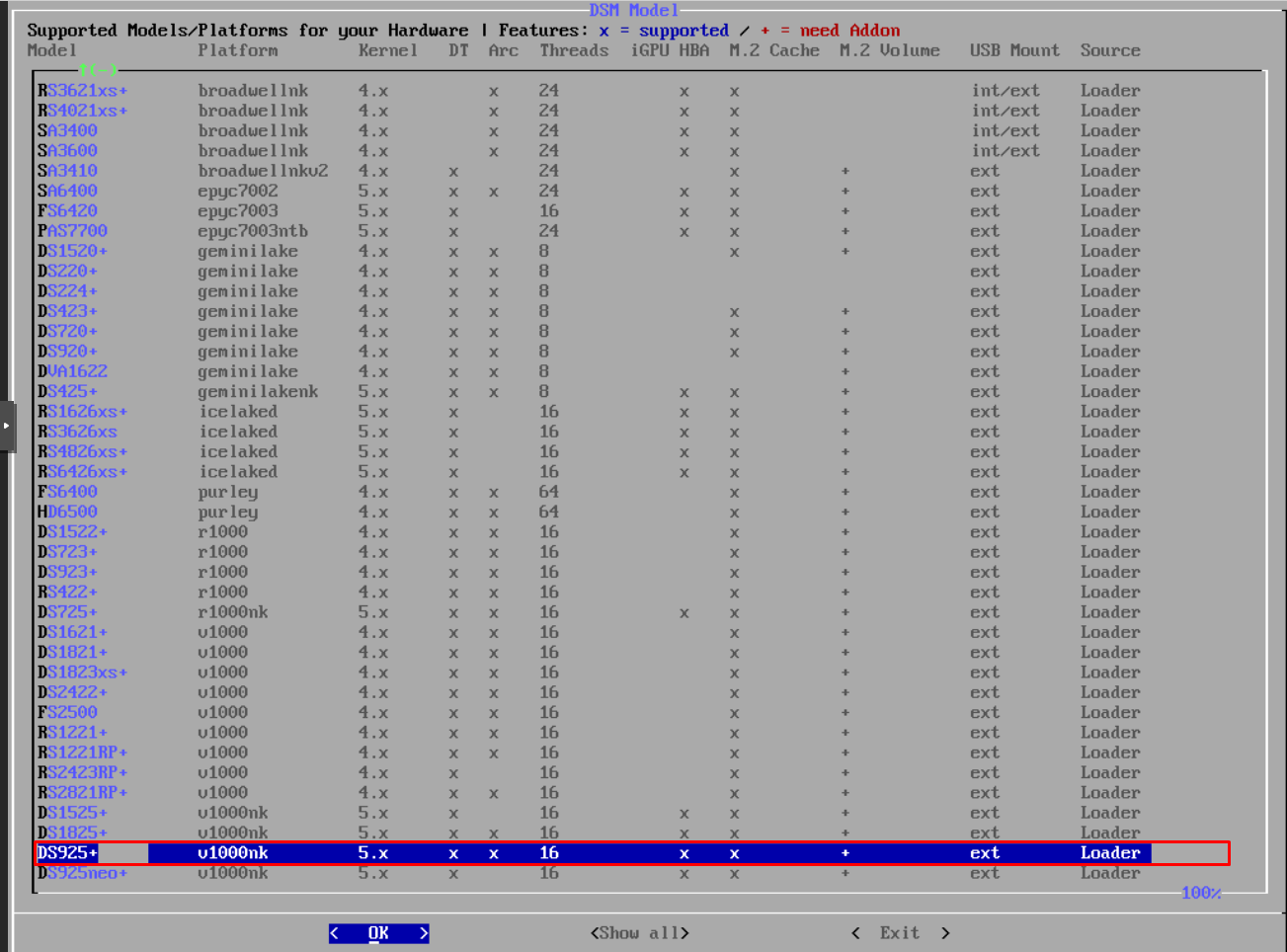
x = hỗ trợ sẵn, + = cần Addon. Chọn DS925+ rồi OK.
3.4 Chọn phiên bản DSM
7.2.2-72806-6).
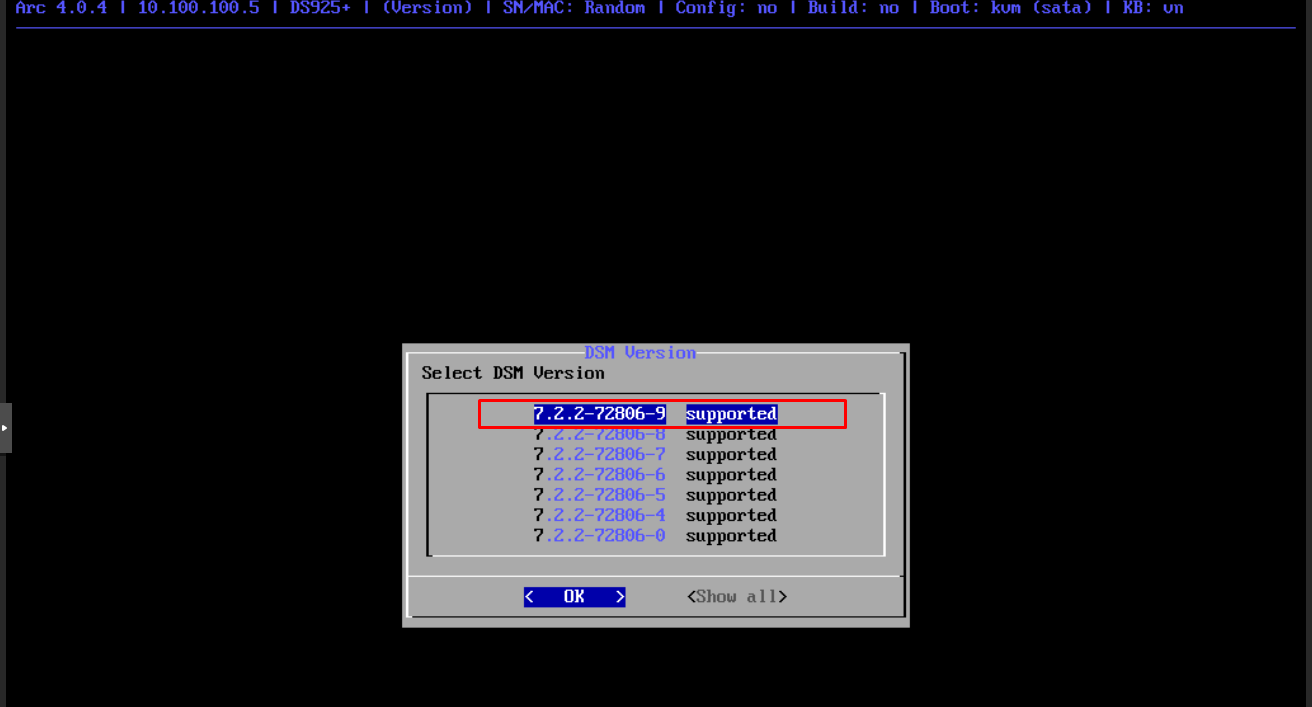
supported; bài chọn 7.2.2-72806-9.
3.5 Bật Automated Mode
Chọn Yes. Ở chế độ này loader tự cấu hình (sinh SN/MAC), tự build và tự boot DSM — không cần can thiệp thêm.
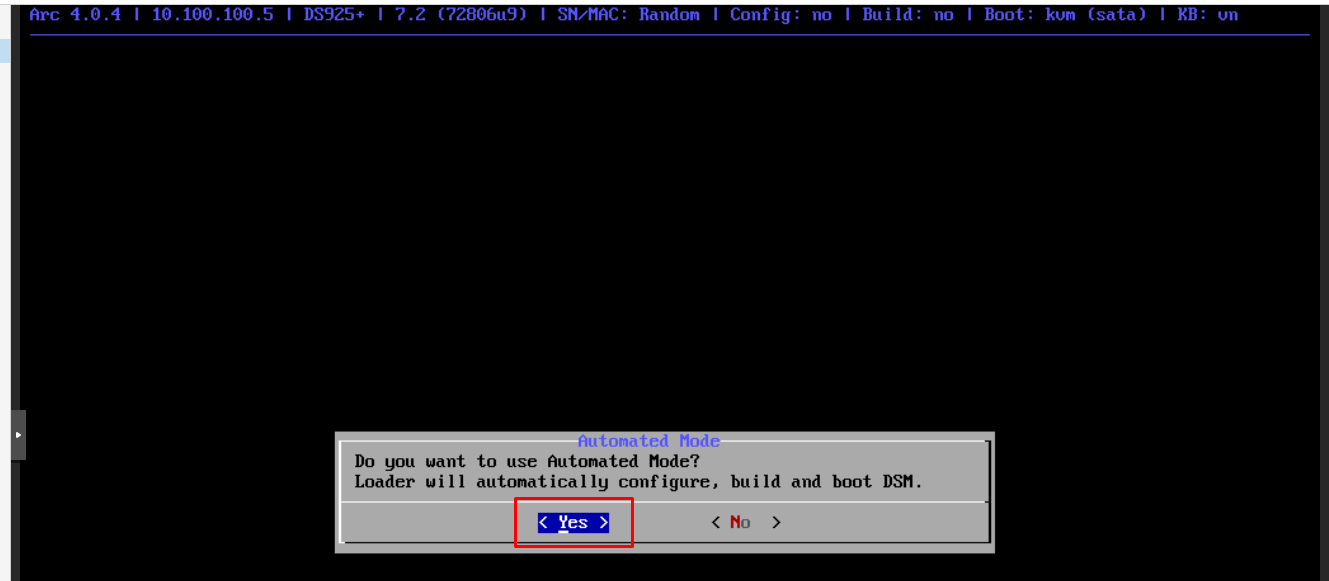
3.6 Loader tự build và reboot
Hệ thống bắt đầu vá ramdisk, nạp addon và module cho DSM. Quá trình chạy vài phút rồi VM tự khởi động lại.
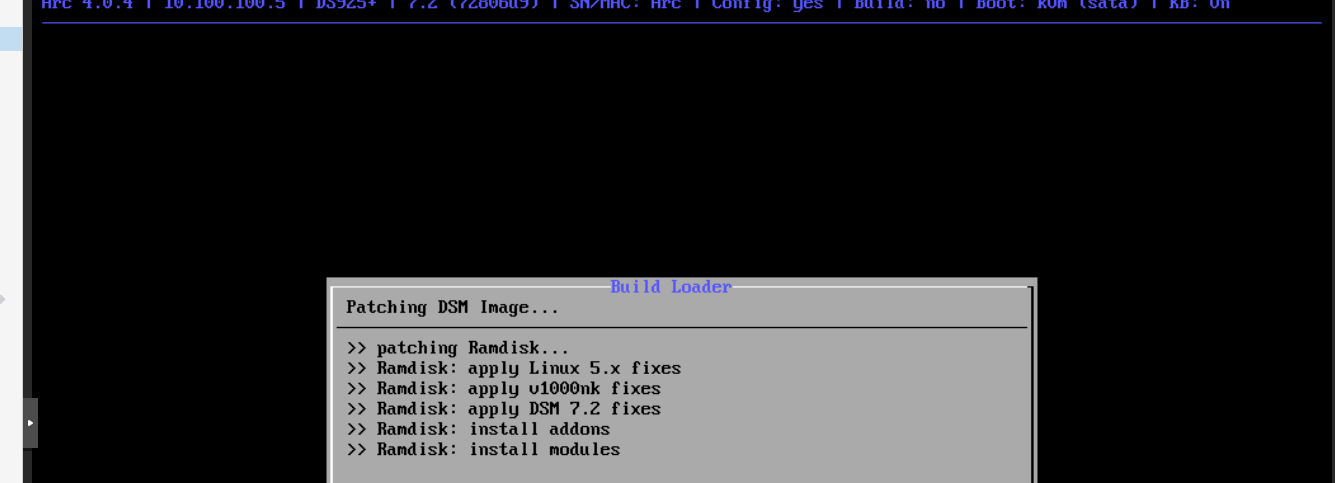
Sau khi reboot, GRUB đã có thêm các mục mới và mặc định vào Arc DSM Mode:
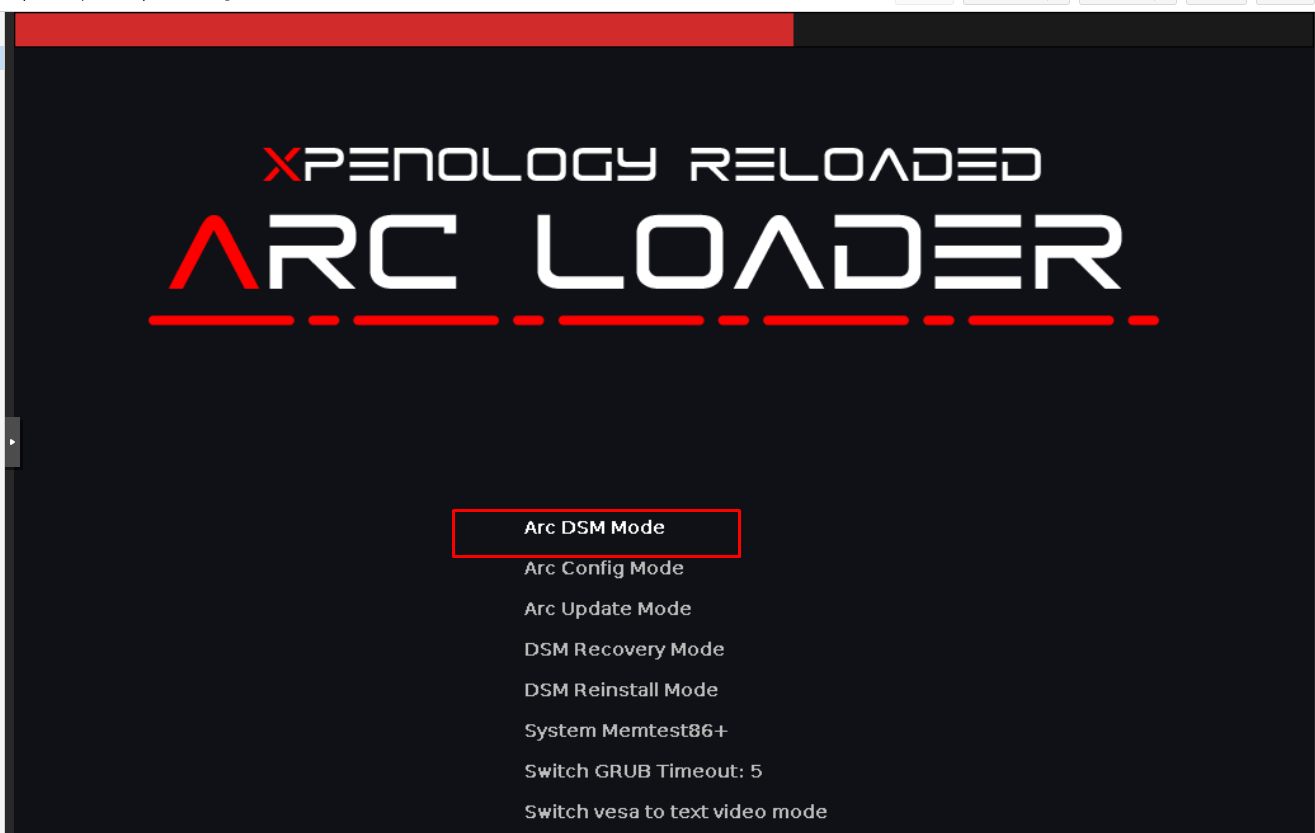
3.7 Màn hình chờ — lấy IP của NAS
10.100.100.5.
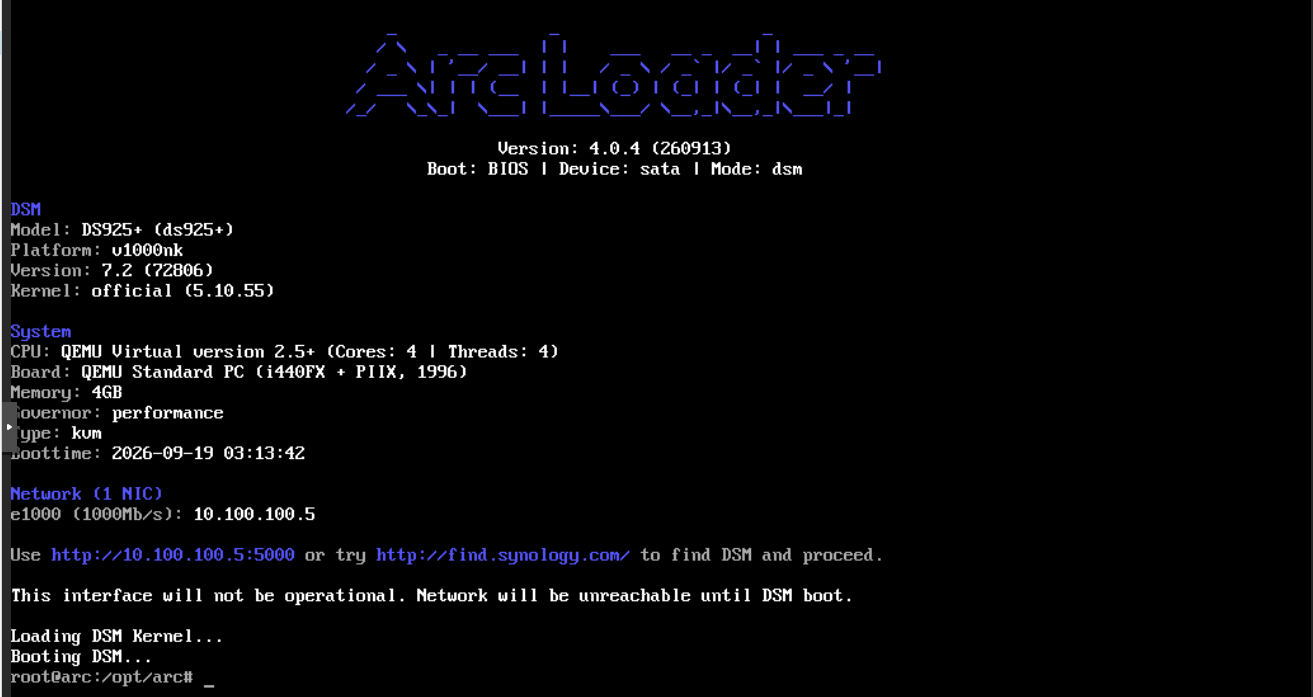
v1000nk, DSM 7.2, CPU 4 core / RAM 4 GB, NIC e1000 — IP 10.100.100.5. Dòng cuối báo Booting DSM....
Cài đặt DSM qua trình duyệt
Web Assistant · Tải .pat tự động · Xác nhận xóa dữ liệu · Chờ ~10 phút
4.1 Truy cập Web Assistant
# Mở trình duyệt vào IP hiển thị ở màn hình loader, cổng 5000
http://10.100.100.5:5000

# Nếu không biết IP, dùng công cụ dò của Synology
http://find.synology.com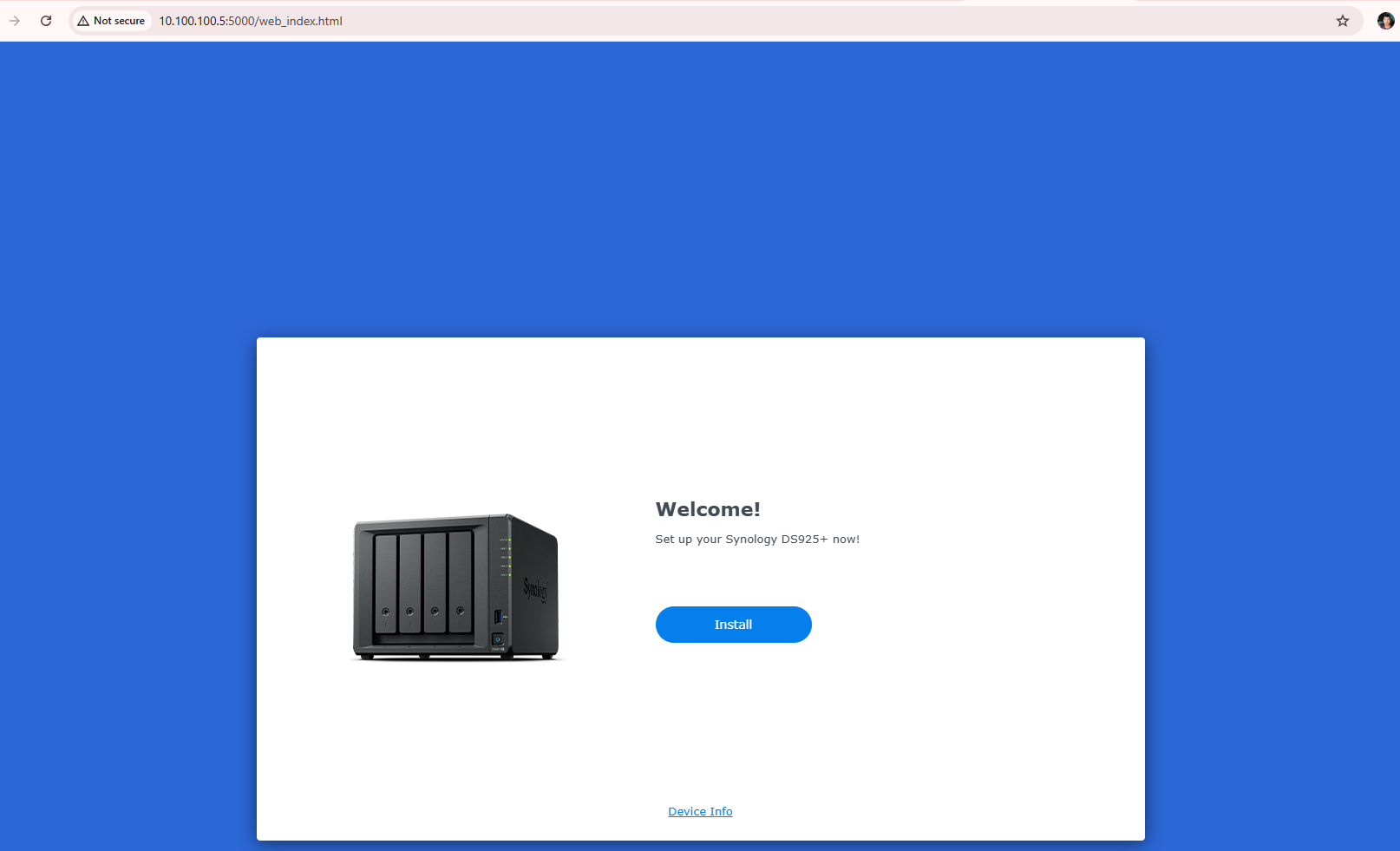
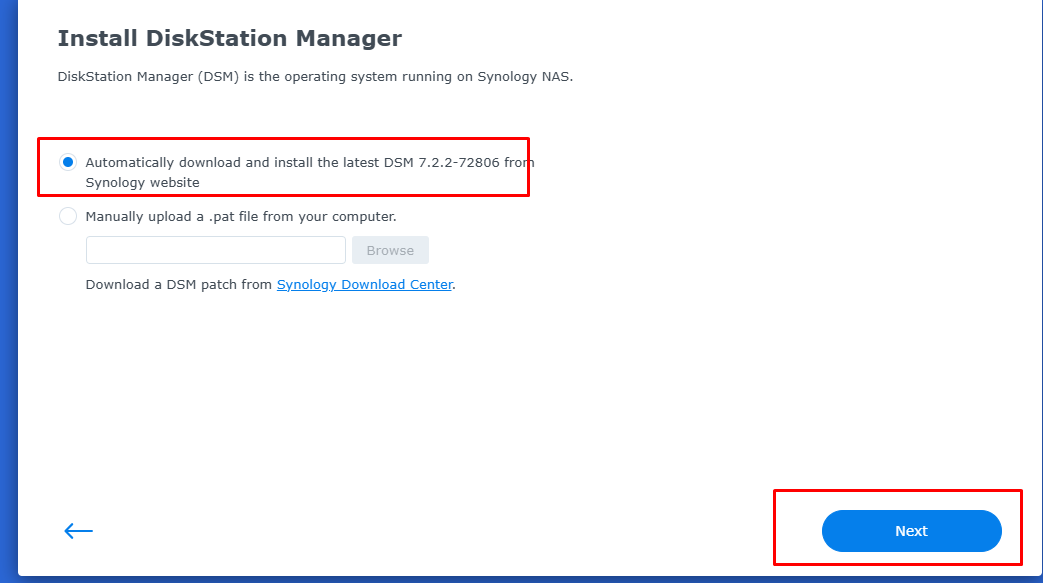
4.2 Chọn chế độ tải DSM tự động
Giữ lựa chọn mặc định Automatically download and install the latest DSM ... from Synology website → Next. (Nếu VM không ra được Internet, chọn dòng thứ hai và upload thủ công file .pat tải sẵn từ Synology Download Center.)
4.3 Xác nhận xóa dữ liệu trên đĩa
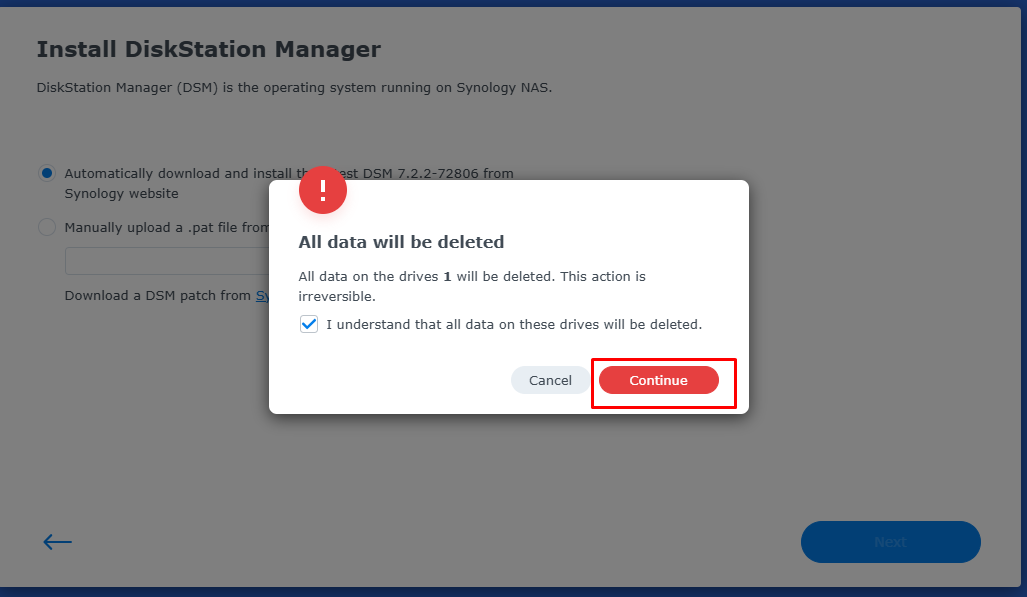
Bước xác nhận thứ hai yêu cầu gõ đúng tên model đã chọn ở Bước 3.3 — ở đây là DS925+:
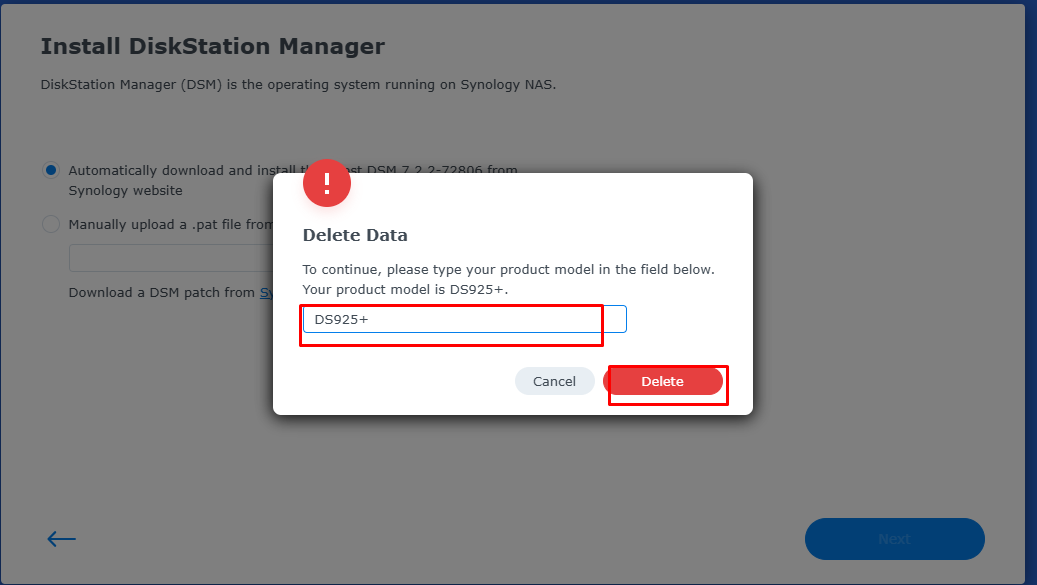
DS925+ rồi bấm Delete.
4.4 Chờ cài đặt và khởi động lại
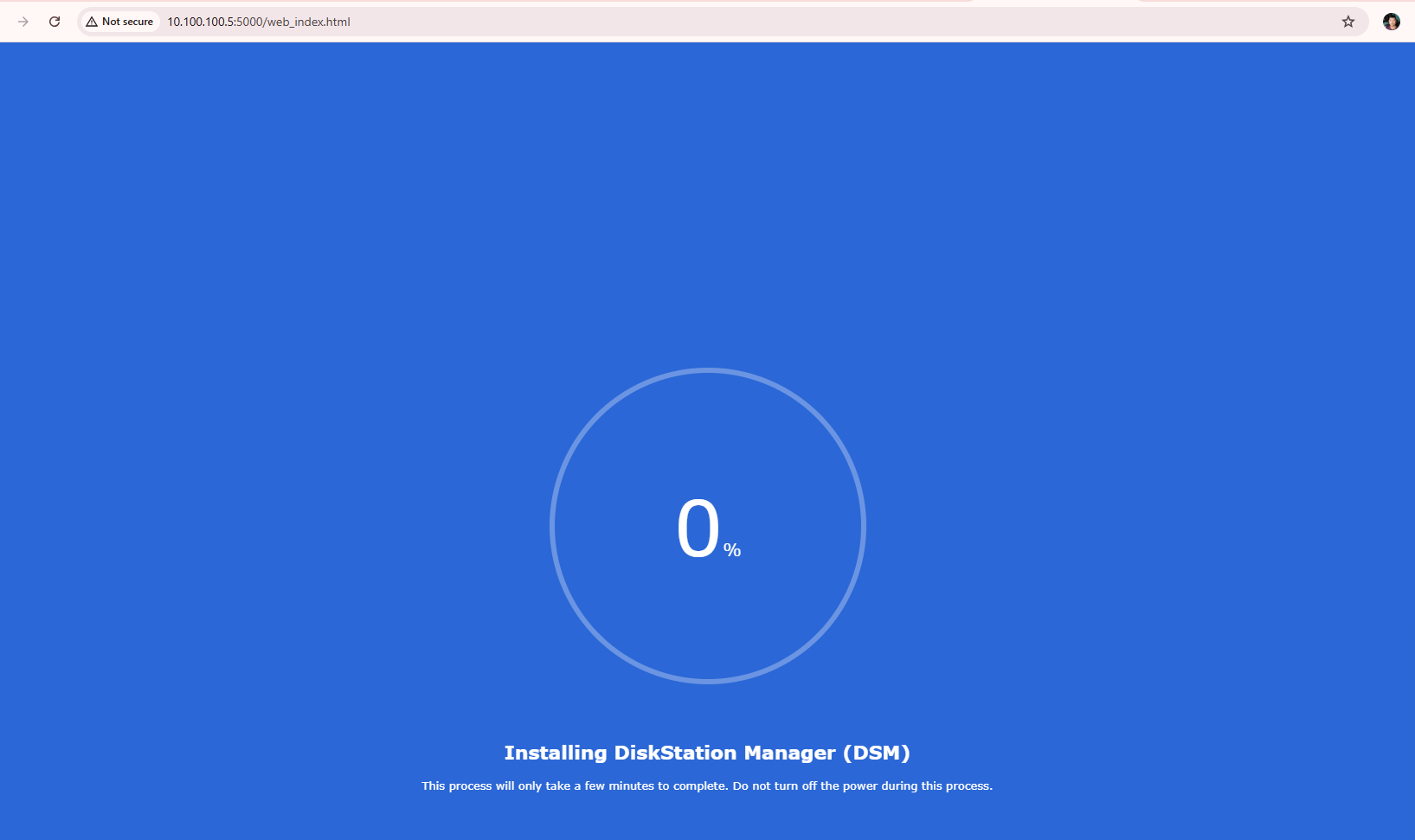
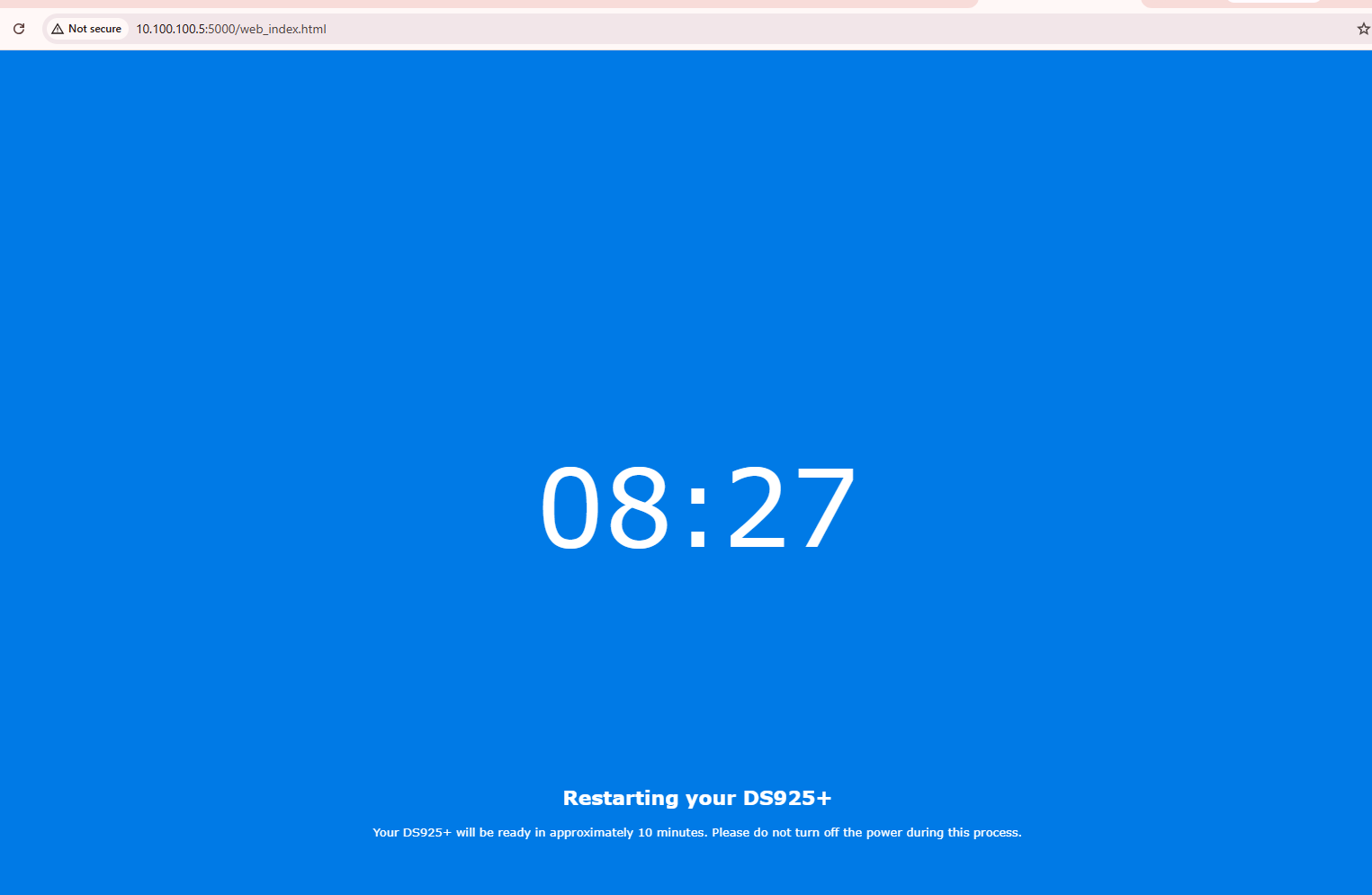
Cấu hình NAS lần đầu
Tài khoản admin · Update policy · Synology Account · Storage Pool
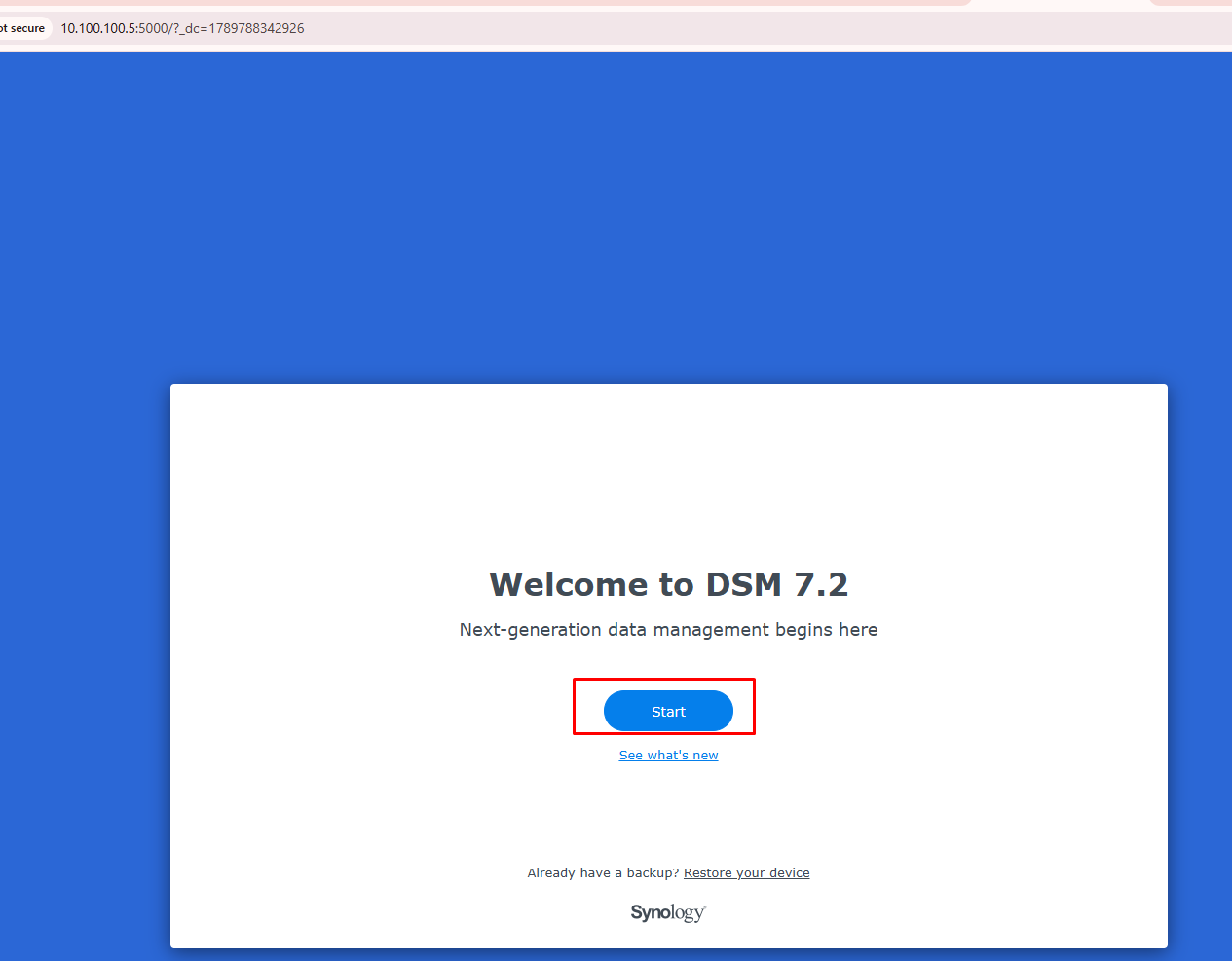
5.1 Welcome to DSM 7.2
5.2 Tạo tài khoản quản trị
admin — đây là mục tiêu đầu tiên của mọi đợt dò mật khẩu. Dùng tên riêng (ví dụ hoatv) và mật khẩu mạnh. Device name cũng nên đặt có quy tắc (ví dụ XEPEN-HA02).
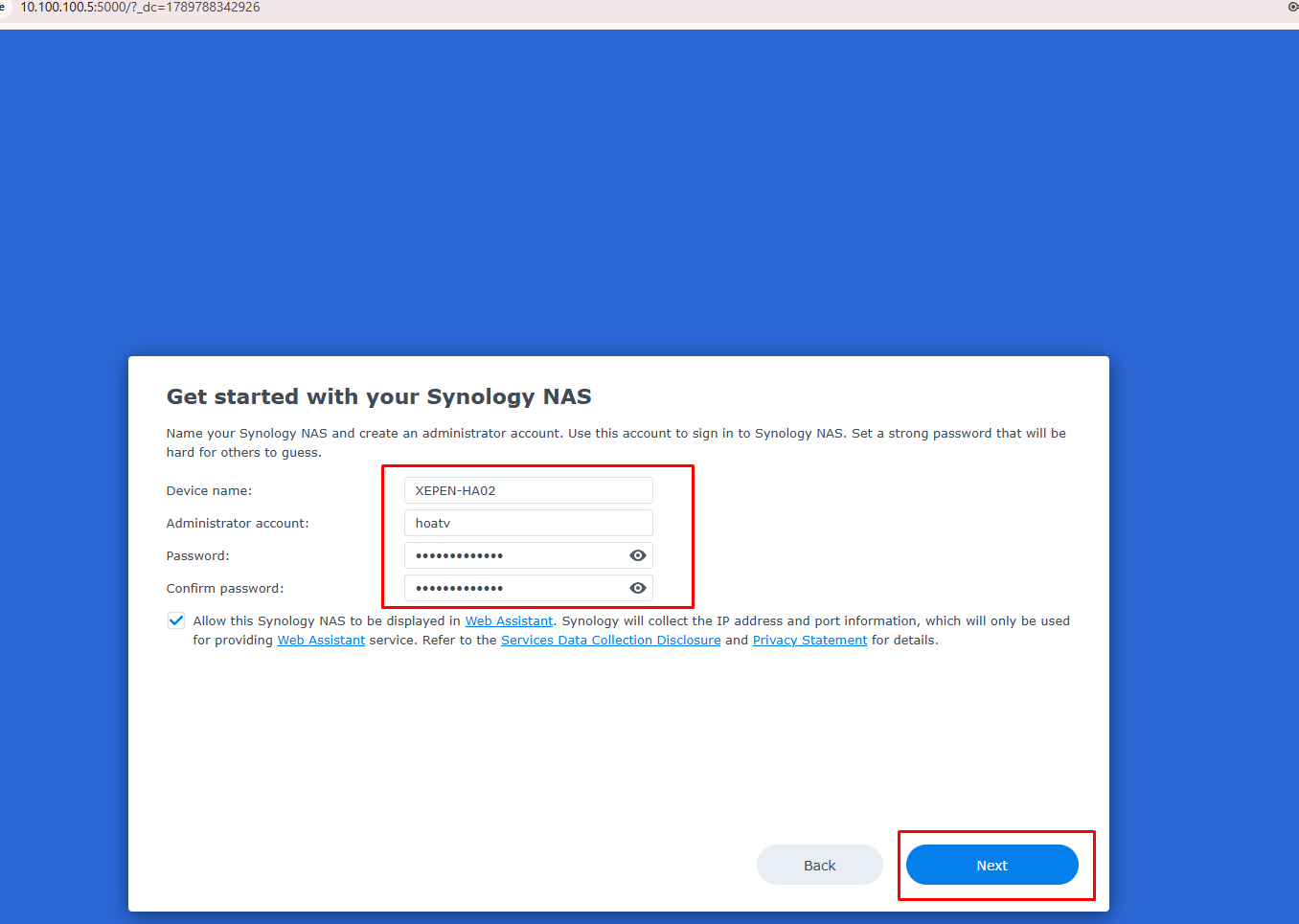
XEPEN-HA02, Administrator account hoatv và mật khẩu mạnh.
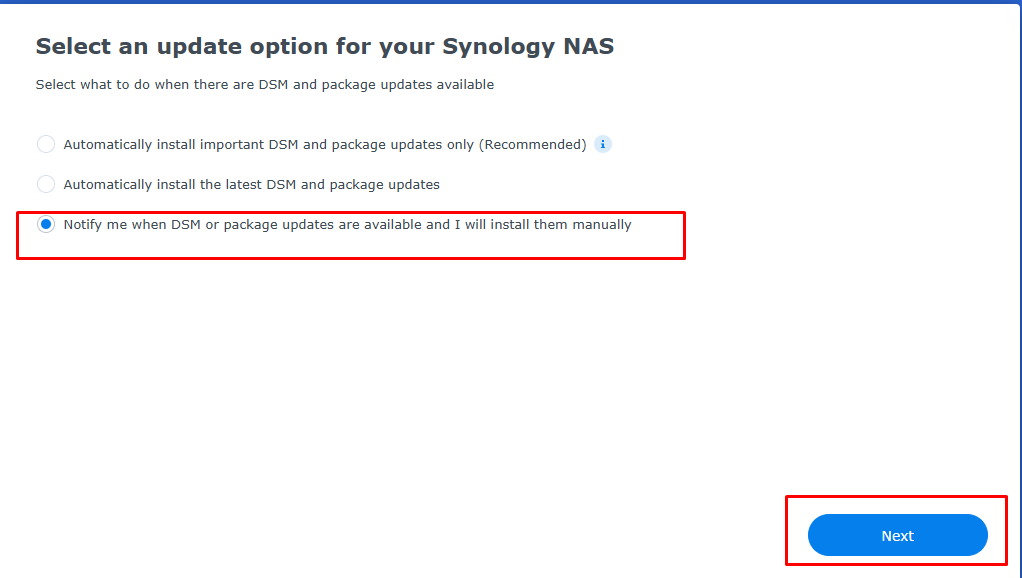
5.3 Chính sách cập nhật — chọn thủ công
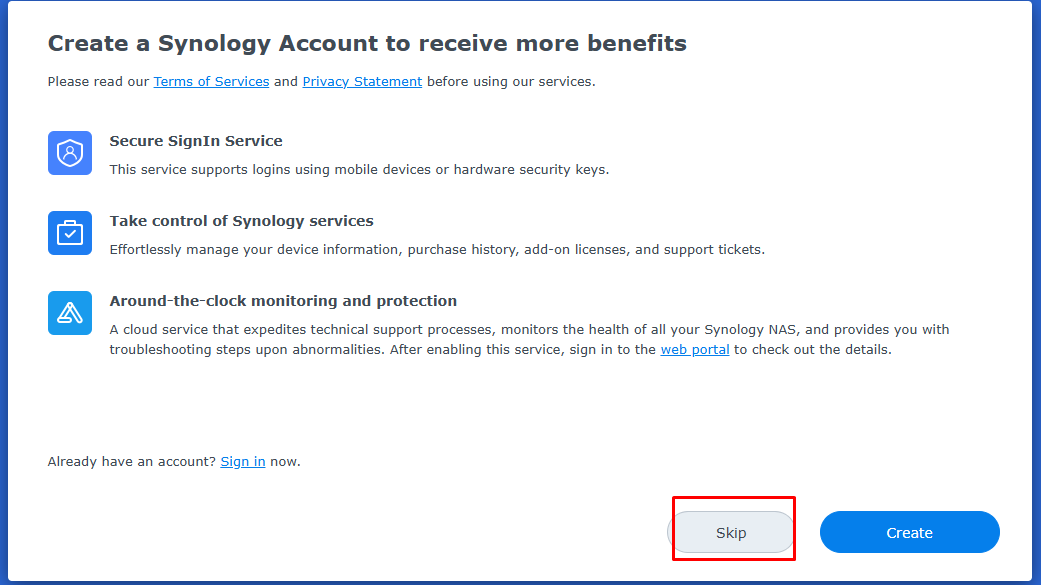
5.4 Bỏ qua Synology Account và Device Analytics
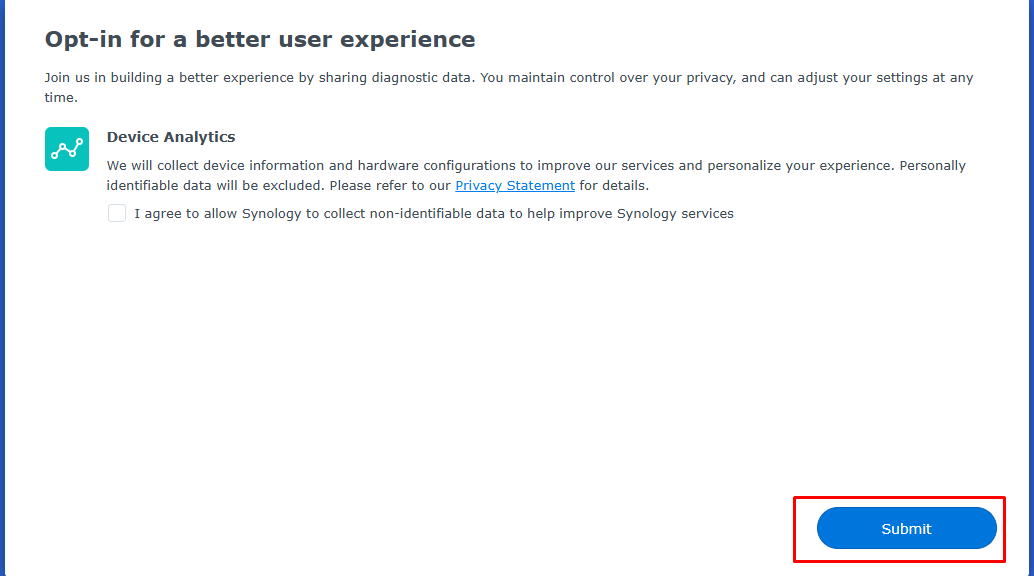
Với NAS ảo, không nên đăng ký Synology Account (thiết bị không có serial hợp lệ). Bấm Skip. Ở bước Device Analytics, để trống checkbox rồi Submit.
5.5 Storage Pool và Volume
Mở Storage Manager để kiểm tra. Với một ổ duy nhất, DSM tạo Storage Pool 1 theo kiểu SHR (Without data protection) — tức là không có dự phòng dữ liệu. Muốn có redundancy, thêm ổ thứ hai vào VM rồi tạo pool SHR/RAID 1.
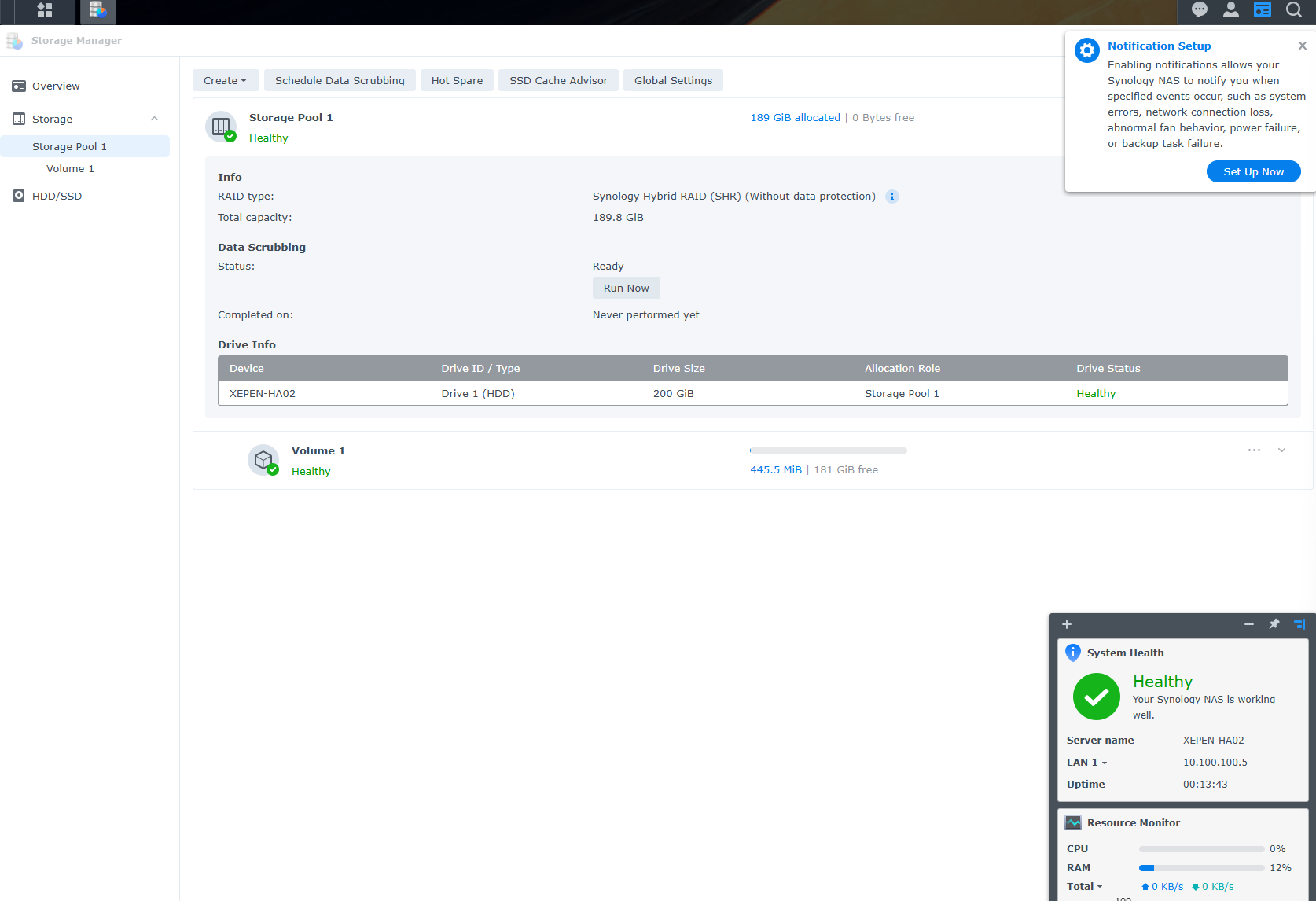
XEPEN-HA02 · LAN 1 10.100.100.5.
Kiểm tra & xử lý lỗi thường gặp
Checklist sau cài đặt và các lỗi hay gặp nhất
- Boot Order của VM có
sata0ở vị trí #1 - Truy cập được
http://<IP>:5000và đăng nhập bằng tài khoản vừa tạo - Storage Manager báo Storage Pool & Volume Healthy
- Control Panel → Update & Restore đang ở chế độ thông báo thủ công
- Đặt IP tĩnh cho NAS (Control Panel → Network) để IP không đổi sau reboot
- Snapshot VM trên Proxmox ngay sau khi cài xong — có gì hỏng thì rollback trong 10 giây
- Kiểm tra đĩa import đã gắn vào SATA 0 chưa (Hardware → Hard Disk
sata0) - Kiểm tra Options → Boot Order:
sata0phải ở #1 và được tick Enabled - Kiểm tra BIOS là SeaBIOS, Machine là i440fx — đổi sang OVMF/q35 sẽ không boot
- Model card mạng phải là Intel E1000 — VirtIO sẽ không có driver trong DSM
- Kiểm tra bridge và VLAN Tag khớp với VLAN của DHCP server
- Thử find.synology.com hoặc quét ARP từ máy cùng subnet
- Nhớ rằng loader báo "Network will be unreachable until DSM boot" — hãy đợi DSM boot xong
- Một vài bản DSM mới nhất lỗi với model đang chọn — boot lại vào Arc Config Mode, chọn DSM version thấp hơn rồi build lại
- Hoặc đổi sang model khác cùng platform (ví dụ DS1525+ / DS923+) và build lại
- Dùng DSM Reinstall Mode trong menu GRUB nếu muốn cài lại DSM mà giữ nguyên loader
Dùng Webconfig của ARC: http://<IP-loader>:7080. Hoặc chọn mục Switch vesa to text video mode ở menu GRUB để đổi chế độ hiển thị.
Đây là lý do Bước 5.3 bắt buộc chọn cập nhật thủ công. Nếu đã lỡ update:
- Rollback snapshot VM trên Proxmox (nếu có)
- Hoặc boot vào Arc Update Mode để cập nhật loader lên bản hỗ trợ DSM mới, rồi build lại
Thêm Hard Disk mới trong Hardware của VM với bus SATA 2, 3, 4... (tiếp tục né port 0), khởi động lại VM rồi vào Storage Manager → HDD/SSD; DSM sẽ nhận ổ mới và cho phép mở rộng Storage Pool.