I. HƯỚNG DẪN CÀI ĐẶT K8S- KUBERNET TRÊN MÔI TRƯỜNG ON PREMISE
1. Tổng quan:
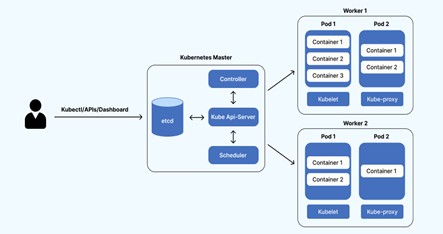
Việc lựa chọn mô hình phụ thuộc vào nhu cầu về tài nguyên, tính sẵn sàng cao và mục đích sử dụng (phát triển, thử nghiệm hay sản xuất).
- Mô hình chuẩn (1 Control Plane, 2 Worker Nodes): Đây là kiến trúc phổ biến cho môi trường sản xuất. Control Plane (master) chuyên trách quản lý cụm, trong khi các Worker Node chịu trách nhiệm chạy các ứng dụng (pods). Mô hình này đảm bảo hiệu suất và sự ổn định, vì tài nguyên của control plane không bị ảnh hưởng bởi các ứng dụng.
Cấu hình chi tiết
Thông tin các máy chủ được sử dụng trong hướng dẫn này:
Hostname Hệ điều hành Địa chỉ IP RAM (tối thiểu) CPU (tối thiểu) k8s-node01 Ubuntu 22.04 192.168.9.21 3 GB 2 k8s-node02 Ubuntu 22.04 192.168.9.22 3 GB 2 k8s-node03 Ubuntu 22.04 192.168.9.23 3 GB 2 K8s-rancher Ubuntu 22.04 192.168.9.24 3 GB 2 2. Sơ Đồ Chi tiết
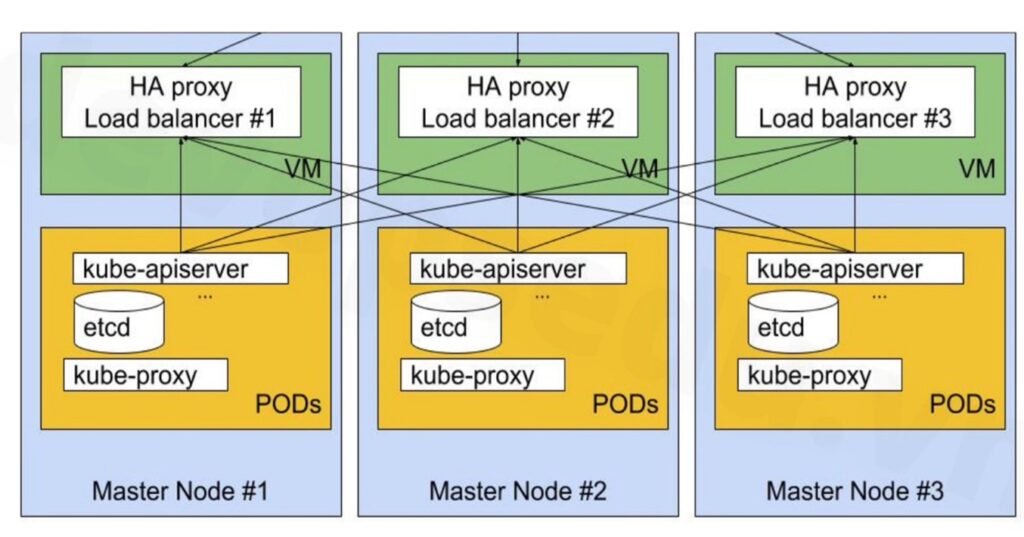
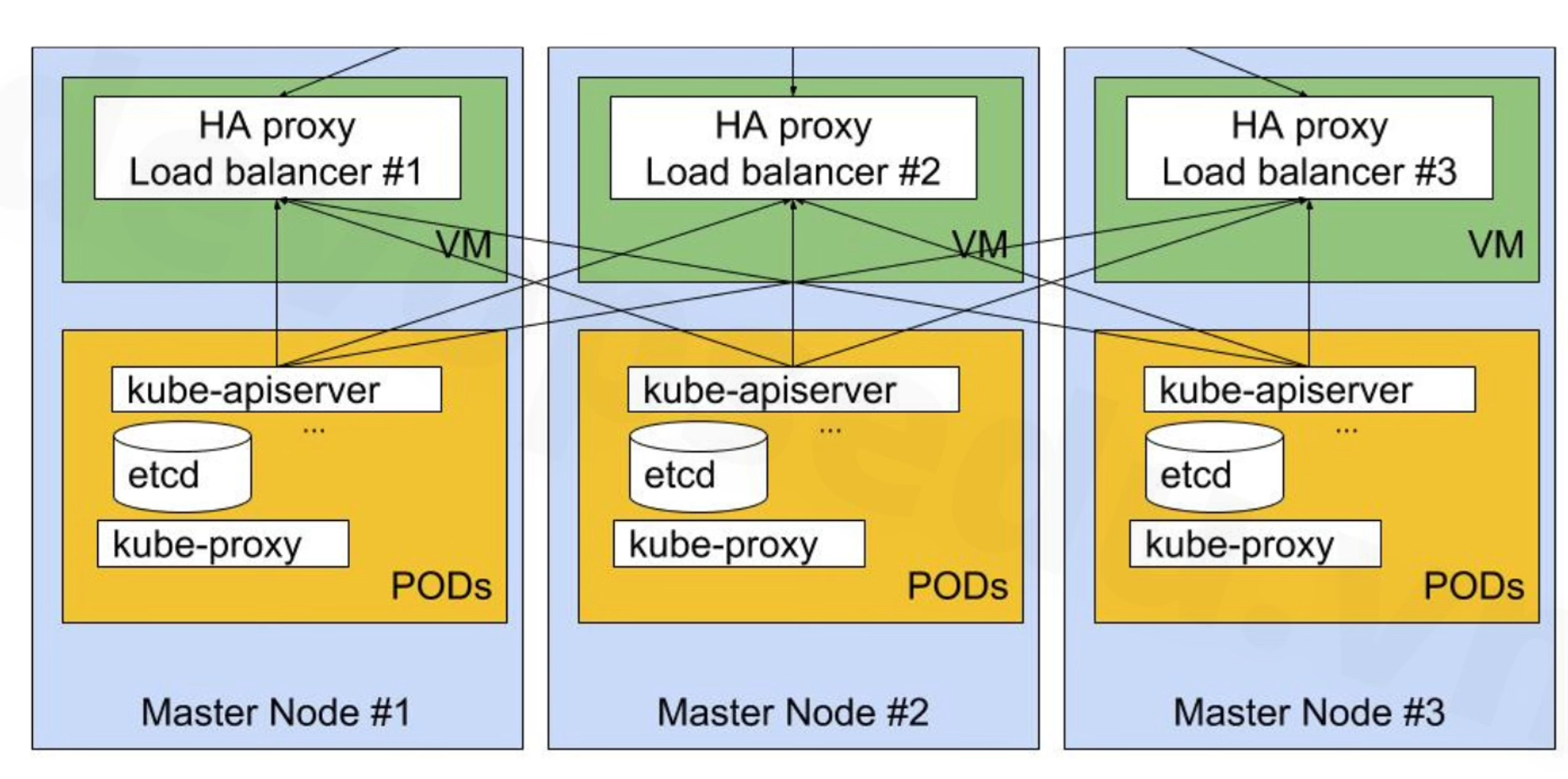
Mô hình đa chức năng:
Tận dụng tài nguyên để chạy luôn cả control plane và worker để tối ưu tài nguyên. thường dùng cho các môi trường dev hoặc quy mô nhỏ cần tận dụng tối đa tài nguyên.
3. Thực hiện: Bước này cấu hình trên cả 3 node.
Lưu ý quan trọng, nếu bạn coppy lệnh, hãy coppy từng lệnh thôi tránh lỗi nhen.
- Cấu hình host file trên cả 3 host
sudo vi /ect/hostsNội dung cần thêm vào host
k8s-node01 192.168.9.21
k8s-node02 192.168.9.22
k8s-node03 192.168.9.23
k8s-rancher 192.168.9.24
- Cập nhật hệ thống
sudo apt update -y && sudo apt upgrade -y
Tắt swap: hệ thống k8s yêu cầu tắt swap, nếu không thì không thể kết nối đến api của cụm
– Để kiểm tra thông tin swap ta dùng lệnh
cat /etc/fstab– Và ta chèn # vào để vô hiệu hóa swap.
sudo swapoff -asudo sed -i '/swap.img/s/^/#/' /etc/fstab– Cấu hình module kernel /etc/modules-load.d/containerd.conf với nội dung sau:
Ta đùng lệnh sau để đưa overlay br_netfilte vào file /etc/modules-load.d/containerd.conf
sudo tee /etc/modules-load.d/containerd.conf <<EOFoverlaybr_netfilterEOF
- Tải module kernel
sudo modprobe overlaysudo modprobe br_netfilter– Cấu hình hệ thống mạng
echo "net.bridge.bridge-nf-call-ip6tables = 1" | sudo tee -a /etc/sysctl.d/kubernetes.confecho "net.bridge.bridge-nf-call-iptables = 1" | sudo tee -a /etc/sysctl.d/kubernetes.confecho "net.ipv4.ip_forward = 1" | sudo tee -a /etc/sysctl.d/kubernetes.conf– Áp dụng cấu hình sysctl
sudo sysctl --system-Cài đặt các gói cần thiết và thêm kho Docker
sudo apt install -y curl gnupg2 software-properties-common apt-transport-https ca-certificatessudo curl -fsSL https://download.docker.com/linux/ubuntu/gpg | sudo gpg --dearmour -o /etc/apt/trusted.gpg.d/docker.gpgsudo add-apt-repository "deb [arch=amd64] https://download.docker.com/linux/ubuntu $(lsb_release -cs) stable"– Cài đặt containerd
sudo apt update -ysudo apt install -y containerd.io– Cấu hình containerd
containerd config default | sudo tee /etc/containerd/config.toml >/dev/null 2>&1sudo sed -i 's/SystemdCgroup = false/SystemdCgroup = true/g' /etc/containerd/config.toml– Khởi động containerd
sudo systemctl restart containerdsudo systemctl enable containerd– Thêm kho lưu trữ Kubernetes
echo "deb [signed-by=/etc/apt/keyrings/kubernetes-apt-keyring.gpg] https://pkgs.k8s.io/core:/stable:/v1.30/deb/ /" | sudo tee /etc/apt/sources.list.d/kubernetes.listcurl -fsSL https://pkgs.k8s.io/core:/stable:/v1.30/deb/Release.key | sudo gpg --dearmor -o /etc/apt/keyrings/kubernetes-apt-keyring.gpg– Cài đặt các gói Kubernetes
sudo apt update -ysudo apt install -y kubelet kubeadm kubectlsudo apt-mark hold kubelet kubeadm kubectl// Sử dụng lệnh này để hold version lại tránh trường hợp update lên bị lỗi– Khối lệnh reset cụm khi đã khởi tạo cụm
sudo kubeadm reset -fsudo rm -rf /var/lib/etcdsudo rm -rf /etc/kubernetes/manifests/*4. Mô hình đầu tiên: 1 master 2 worker
– Thực hiện trên server k8s-master-1
sudo kubeadm initmkdir -p $HOME/.kubesudo cp -i /etc/kubernetes/admin.conf $HOME/.kube/configsudo chown $(id -u):$(id -g) $HOME/.kube/configkubectl apply -f https://raw.githubusercontent.com/projectcalico/calico/v3.25.0/manifests/calico.yaml– Thực hiện trên server k8s-master-2 và k8s master-3
sudo kubeadm join 192.168.9.21:6443 --token your_token --discovery-token-ca-cert-hash your_shaToken và ca sẽ hiện tra trong lúc chạy lên init ở node master.
✅ Ý nghĩa:
Lệnh này xóa taint mặc định khỏi node
k8s-master-1để cho phép node master có thể chạy Pod bình thường (dành cho các môi trường lab hoặc single-node cluster).
- Dấu
-ở cuối là để xóa taintNoSchedule.node-role.kubernetes.io/control-plane:NoSchedulelà taint mặc định để ngăn Pod (không thuộc control plane) được schedule lên node master.Sau khi chạy lệnh, minh có thể kiểm tra lại bằng:
kubectl describe node k8s-master-1 | grep TaintII. HƯỚNG DẪN CÀI ĐẶT RANCHER TRÊN MÔI TRƯỜNG ON PRIMSE VÀ QUẢN LÝ K8S
1. Cài đặt Rancher và Nginx Load Balancer
a. Cài đặt Docker và Docker Compose
§ Cài đặt Docker
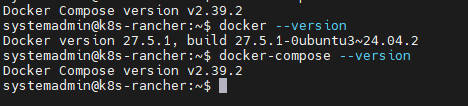
sudo apt updatesudo apt install docker.io -ysudo systemctl start dockersudo systemctl enable dockerdocker --versionb. Cài đặt Docker Compose
sudo curl -L "https://github.com/docker/compose/releases/latest/download/docker-compose-$(uname -s)-$(uname -m)" -o /usr/local/bin/docker-composesudo chmod +x /usr/local/bin/docker-composedocker-compose --versionc. Gán ổ đĩa data
sudo mkfs.ext4 -m 0 /dev/sdb
mkdir /data
echo “/dev/sdb /data ext4 defaults 0 0” | sudo tee -a /etc/fstab
mount -a
sudo df -h
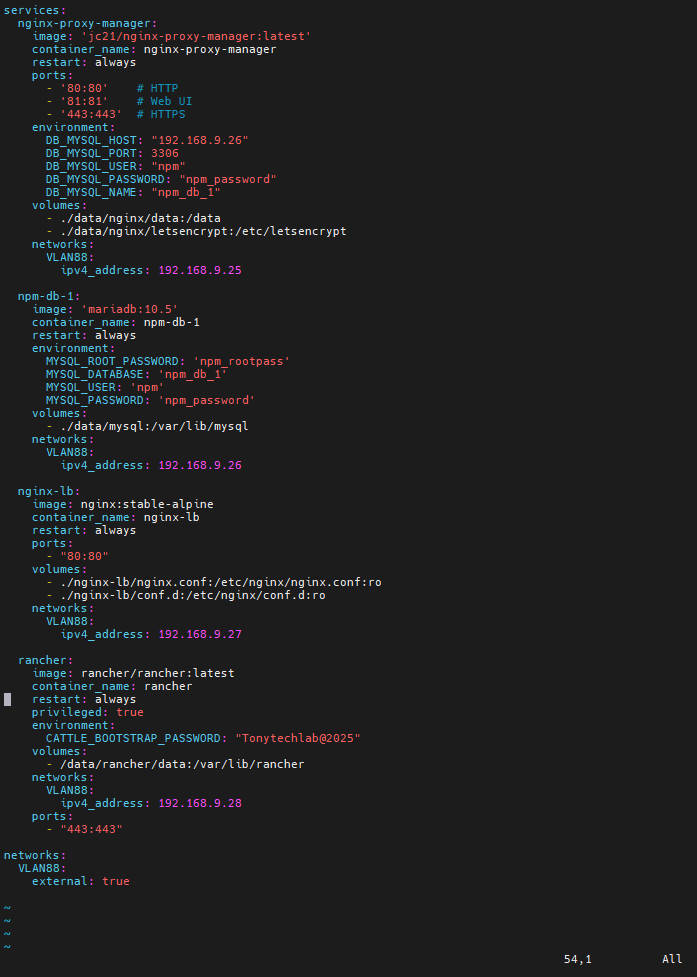
File docker-compose.yml tạo Ran
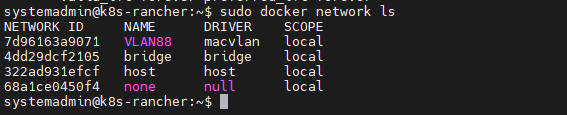
2. Cấu hình mạng Macvlan
Tạo một mạng ảo để các container có thể giao tiếp trong cùng lớp mạng vật lý.
docker network create -d macvlan \--subnet=192.168.9.0/24 \--ip-range=192.168.9.0/24 \--gateway=192.168.9.254 \-o macvlan_mode=bridge \-o parent=ens160 VLAN883. Tạo file docker-compose.yml
services:
nginx-proxy-manager:
image: ‘jc21/nginx-proxy-manager:latest’
container_name: nginx-proxy-manager
restart: always
ports:
– ’80:80′ # Cổng HTTP chính
– ’81:81′ # Cổng giao diện quản lý Web UI
– ‘443:443’ # Cổng HTTPS chính
environment:
DB_MYSQL_HOST: “192.168.9.26”
DB_MYSQL_PORT: 3306
DB_MYSQL_USER: “npm”
DB_MYSQL_PASSWORD: “npm_password”
DB_MYSQL_NAME: “npm_db_1”
volumes:
– ./data/nginx/data:/data
– ./data/nginx/letsencrypt:/etc/letsencrypt
networks:
VLAN88:
ipv4_address: 192.168.9.25
npm-db-1:
image: ‘mariadb:10.5’
container_name: npm-db-1
restart: always
environment:
MYSQL_ROOT_PASSWORD: ‘npm_rootpass’
MYSQL_DATABASE: ‘npm_db_1’
MYSQL_USER: ‘npm’
MYSQL_PASSWORD: ‘npm_password’
volumes:
– ./data/mysql:/var/lib/mysql
networks:
VLAN88:
ipv4_address: 192.168.9.26
nginx-lb:
image: nginx:stable-alpine
container_name: nginx-lb
restart: always
# Xóa port mapping để tránh xung đột. Nginx Proxy Manager sẽ trỏ tới IP 192.168.9.27
# ports:
# – “80:80”
volumes:
– ./nginx-lb/nginx.conf:/etc/nginx/nginx.conf:ro
– ./nginx-lb/conf.d:/etc/nginx/conf.d:ro
networks:
VLAN88:
ipv4_address: 192.168.9.27
rancher:
image: rancher/rancher:latest
container_name: rancher
restart: always
privileged: true
environment:
CATTLE_BOOTSTRAP_PASSWORD: “Tonytechlab@2025”
volumes:
– /data/rancher/data:/var/lib/rancher
networks:
VLAN88:
ipv4_address: 192.168.9.28
# Xóa port mapping để tránh xung đột. Nginx Proxy Manager sẽ trỏ tới IP 192.168.9.28:443
# ports:
# – “443:443”
networks:
VLAN88:
external: trueTạo file
docker-compose.ymlvới nội dung sau để triển khai Rancher, Nginx Proxy Manager và cơ sở dữ liệu.Lưu ý: Chạy
docker-compose up -d. Có thể sẽ phát sinh lỗi ban đầu, hãy tạm bỏ qua và tiếp tục bước tiếp theo.III. Cấu hình Rancher và thêm Node K8s
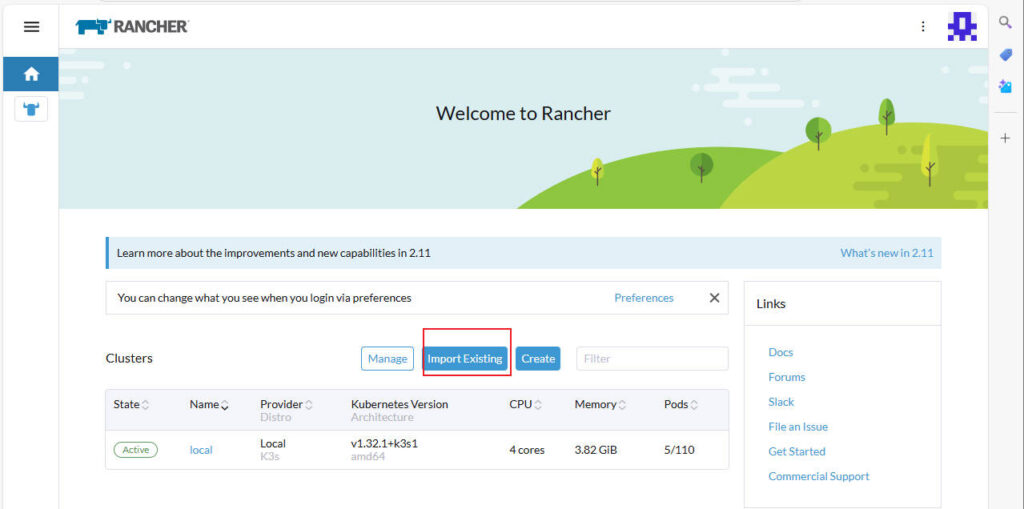
- Truy cập giao diện Rancher.
- Tạo Project, Namespace, Deployment, Service (ClusterIP, NodePort).
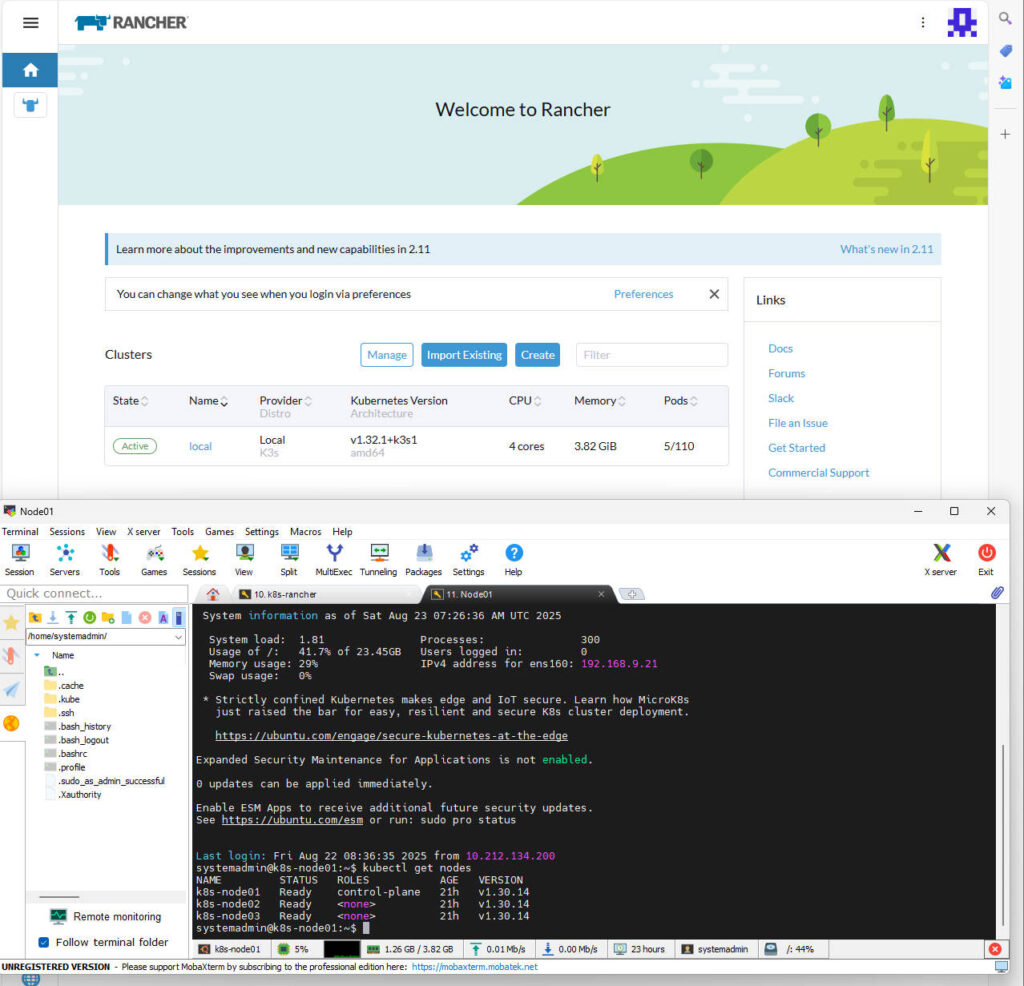
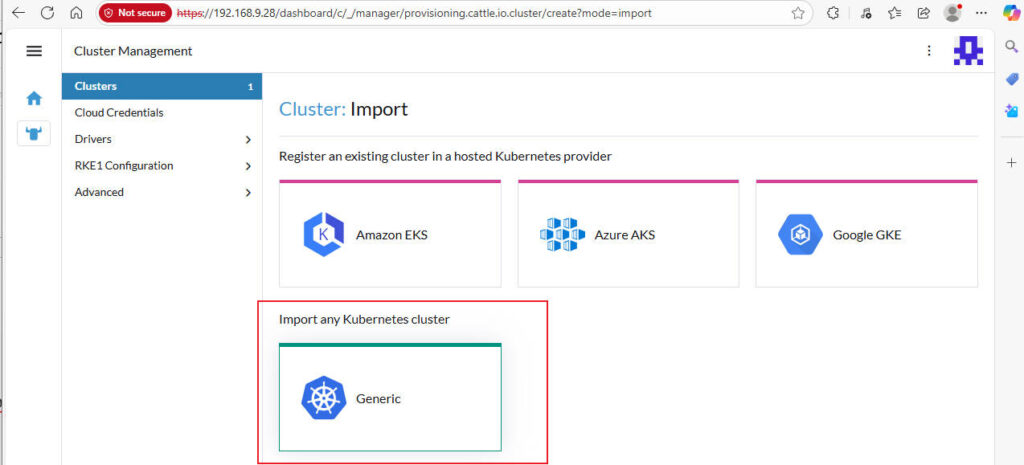
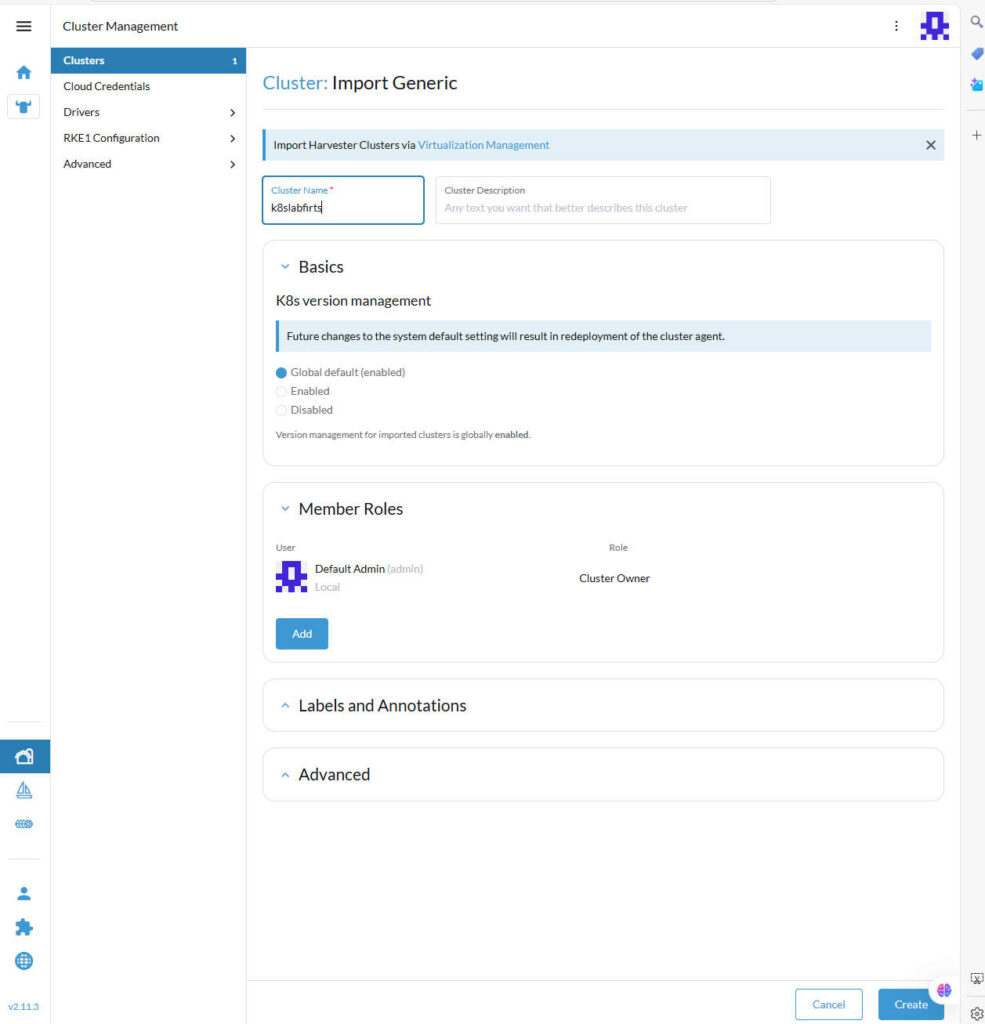
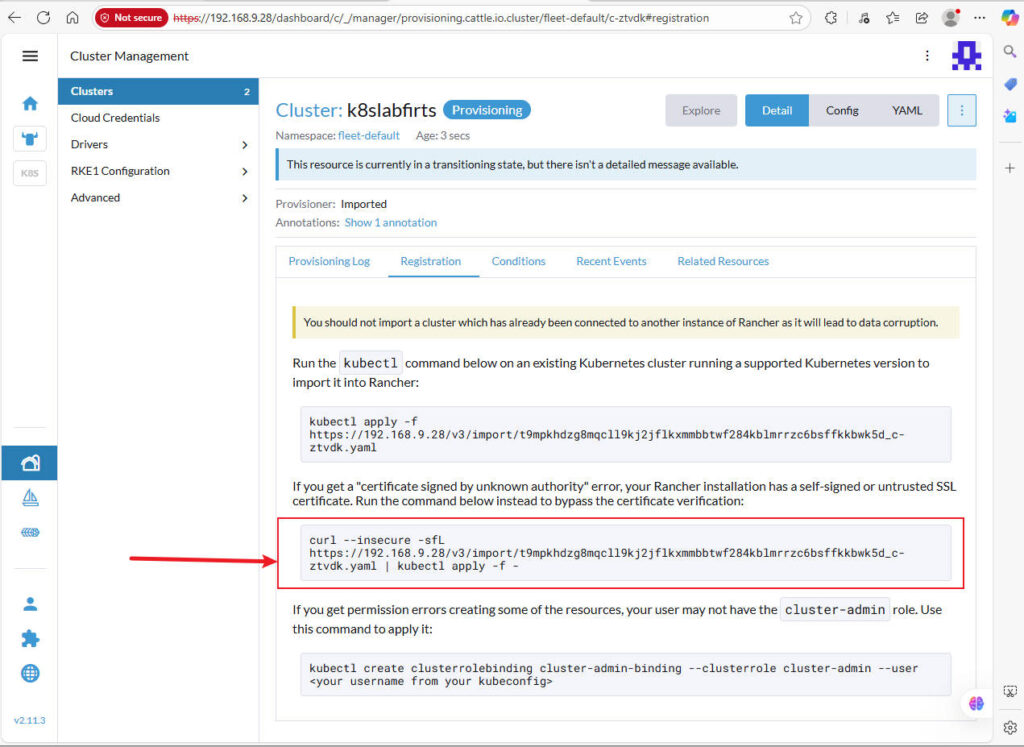
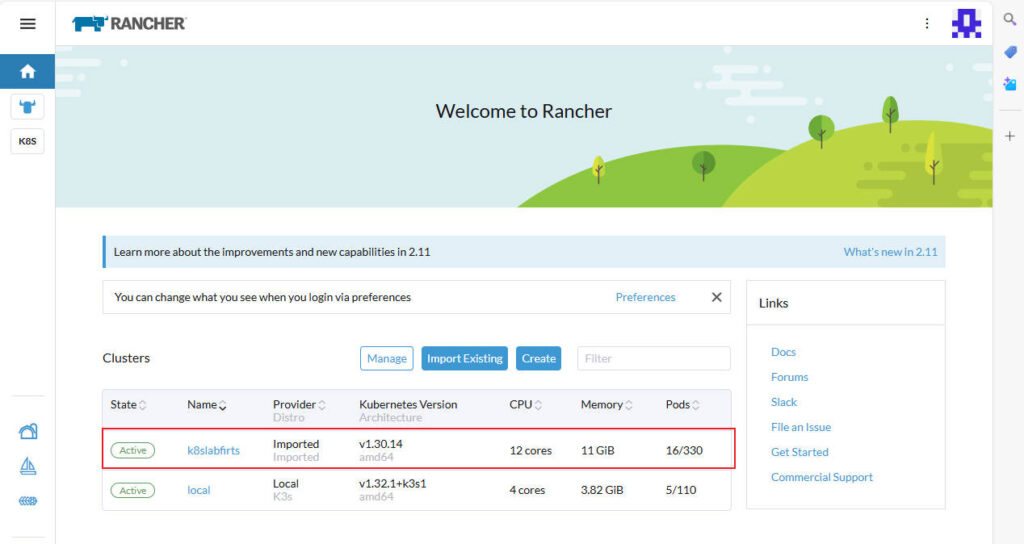
- Thêm cụm K8s đã tạo vào Rancher để quản lý.
- (Chi tiết xem trong video hướng dẫn).
Join K8s thành công.
Cấu hình Ingress và Load Balancer
1. Cài đặt Helm và Ingress-Nginx
Thực hiện trên Master node
# Tải và cài đặt Helmwget https://get.helm.sh/helm-v3.14.4-linux-amd64.tar.gztar -zxvf helm-v3.14.4-linux-amd64.tar.gzsudo mv linux-amd64/helm /usr/local/bin/helm# Thêm kho lưu trữ của Ingress NGINXhelm repo add ingress-nginx https://kubernetes.github.io/ingress-nginxhelm repo update# Tải chart về để chỉnh sửahelm pull ingress-nginx/ingress-nginx# Giải nén charttar -zxvf ingress-nginx-*.tgz# Chỉnh sửa file values.yamlMở file: ingress-nginx/values.yaml# Tìm và sửa:controller.service.type: LoadBalancer -> type: NodePortcontroller.service.nodePorts.http: 30080controller.service.nodePorts.https: 30443# Tạo namespace và cài đặt Ingress Controller bằng Helmkubectl create namespace ingress-nginxhelm install ingress-nginx ingress-nginx/ \ -n ingress-nginx \ -f ingress-nginx/values.yaml2. Cấu hình Nginx Load Balancer (nginx-lb)
Cài đặt trên rancher server
a. Cập nhật
nginx.confTạo file tại
./nginx-lb/nginx.confvới nội dung:worker_processes auto;events { worker_connections 4096; }http {include mime.types;default_type application/octet-stream;sendfile on;
access_log /var/log/nginx/access.log;error_log /var/log/nginx/error.log;include /etc/nginx/conf.d/*.conf;}b. Cập nhật
ingress-lb.confTạo file tại
./nginx-lb/conf.d/ingress-lb.confđể điều phối traffic đến các worker node.upstream my_servers {least_conn;server 172.200.10.11:30080 max_fails=3 fail_timeout=10s;server 172.200.10.12:30080 max_fails=3 fail_timeout=10s;keepalive 32;}map $http_upgrade $connection_upgrade {default upgrade;"" close;}server {listen 80;client_max_body_size 50m;location / {proxy_pass http://my_servers;# WebSocket supportproxy_http_version 1.1;proxy_set_header Upgrade $http_upgrade;proxy_set_header Connection $connection_upgrade;# Headersproxy_set_header Host $host;proxy_set_header X-Real-IP $remote_addr;proxy_set_header X-Forwarded-For $proxy_add_x_forwarded_for;proxy_set_header X-Forwarded-Proto $scheme;# Timeoutsproxy_connect_timeout 5s;proxy_send_timeout 60s;proxy_read_timeout 60s;# Failoverproxy_next_upstream error timeout http_502 http_503 http_504;proxy_next_upstream_tries 2;proxy_buffering on;}}Sau khi cấu hình, khởi động lại container
nginx-lb:docker restart nginx-lbIV. Triển khai dự án Fullstack
- Bạn với vai trò là Devops, bạn được công ty giao host website tự án full stack.
Link tải: – Download dự án về k8s – Google Drive
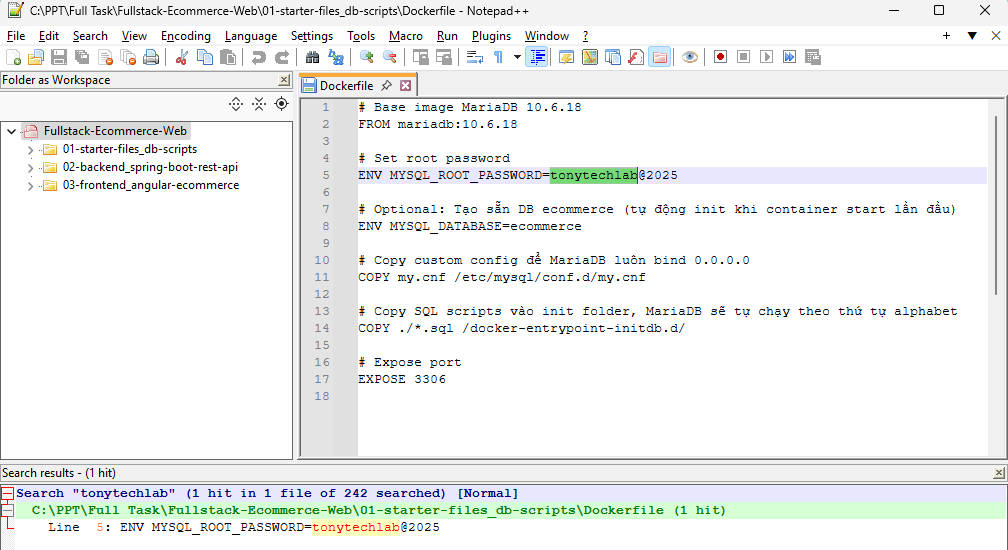
– Edit config file thay thế tonytechlab.com bằng domain của bạn bằng notepad ++
– Trong notepad ++ ta chọn File àOpen Folder as Workspace sau đó mở tới folder dự án và bấm Control + F sau đó chọn File in file
– Rồi bạn tiến hành gõ tonyteclab vào ô tìm kiếm và thay thế bằng domain của bạn
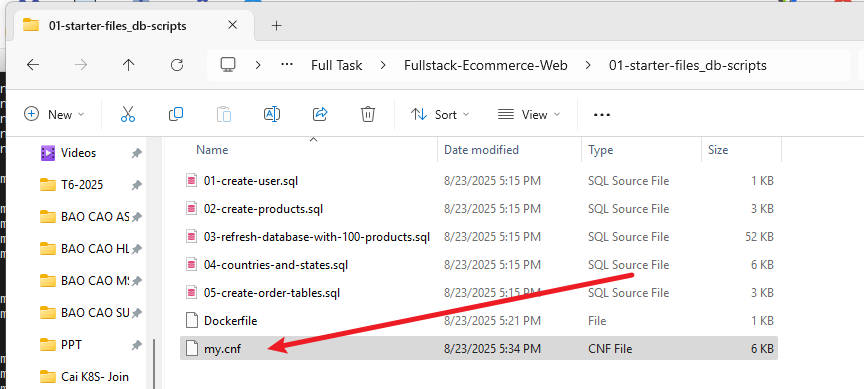
Trong Fullstack-Ecommerce-Web\01-starter-files_db-scripts/my.cnf sửa.
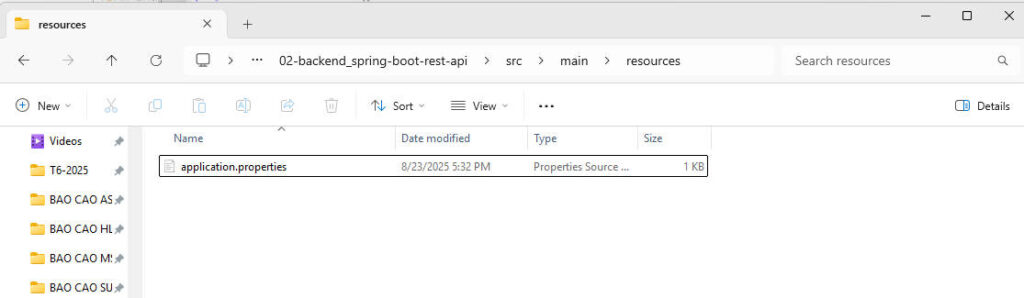
bind-adress= 127.0.0.1 sang 0.0.0.0Trong \Fullstack-Ecommerce-Web\02-backend_spring-boot-rest-api\src\main\resources sửa
File à application.properties à đường dẫn Maria db
- Coppy resource vào Racher server à build font end, back end và đưa lên docker hub.
- Đóng gọi Font end & backup và chép lên docker hub
- Sử dụng lệnh docker build và docker push.
- Lệnh gồm
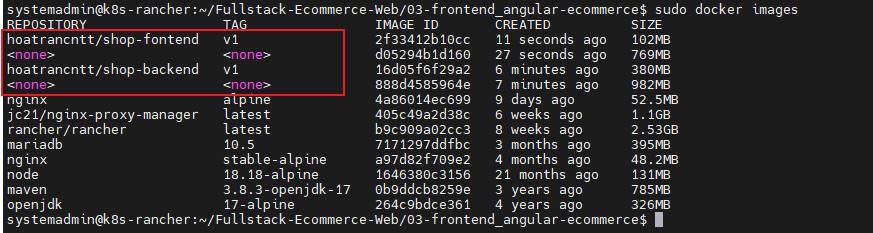
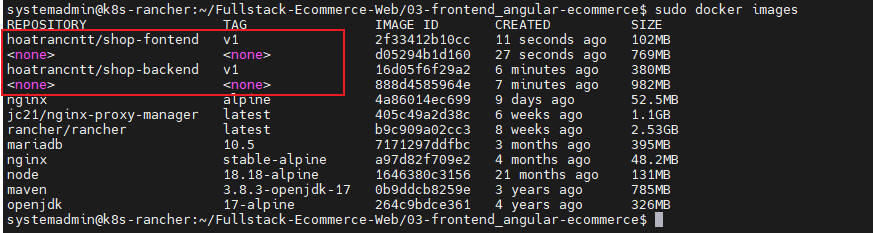
-cd 02-backend…..-sudo docker build -t hoatrancntt/shop-backend:v1 .-cd 03-fontend….-sudo docker build -t hoatrancntt/shop-fontend:v1 .Kiểm tra images đã build
Sudo docker imagesLogin docker hub & push lên docker hub
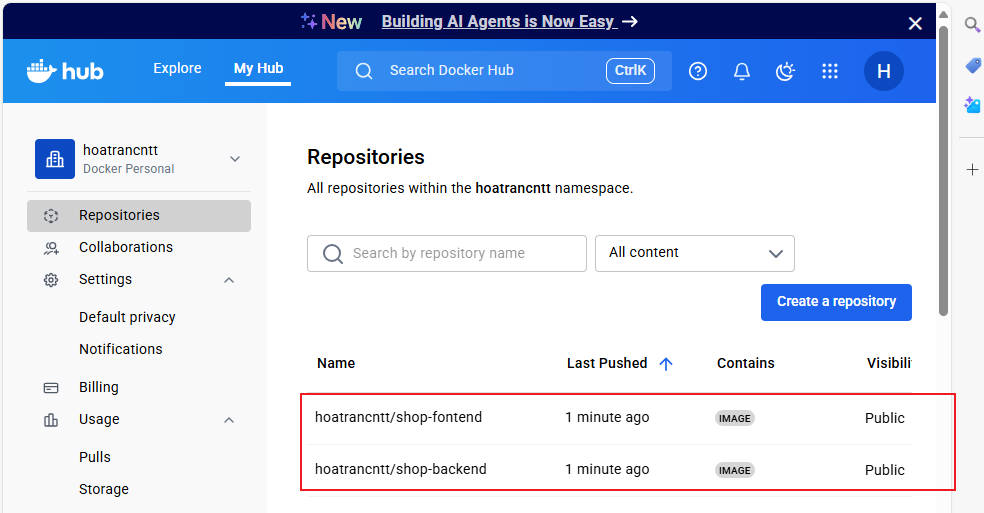
docker login -u hoatrancntt@gmail.com // sau đó gõ passworddocker push hoatrancntt/shop-backend:v1docker push hoatrancntt/shop-fontend:v1Kiểm tra trên docker hub
- Kết nối vào Mariadb
- Sao chép dữ liệu vào Mariadb
mysql -u root -p // sau đó gõ password root của mysqlsource /var/lib/mysql/01-starter-files_db-scripts/01-create-user.sqlsource /var/lib/mysql/01-starter-files_db-scripts/02-create-products.sqlsource /var/lib/mysql/01-starter-files_db-scripts/03-refresh-database-with-100-products.sqlsource /var/lib/mysql/01-starter-files_db-scripts/04-countries-and-states.sqlsource /var/lib/mysql/01-starter-files_db-scripts/05-create-order-tables.sql
- Chỉnh sửa và cập nhật file Fontend.yaml và Backend.yaml
Fontend.yaml
apiVersion: apps/v1kind: Deploymentmetadata:labels:app: ecommerce-frontend-selectorname: ecommerce-frontend-deploymentnamespace: hoatrancntt-ecommercespec:progressDeadlineSeconds: 600replicas: 2revisionHistoryLimit: 11selector:matchLabels:app: ecommerce-frontend-selectorstrategy:rollingUpdate:maxSurge: 25%maxUnavailable: 25%type: RollingUpdatetemplate:metadata:labels:app: ecommerce-frontend-selectornamespace: hoatrancntt-ecommercespec:containers:- image: hoatrancntt/shop-frontend:v1imagePullPolicy: Alwaysname: ecommerce-frontendports:- containerPort: 80name: tcpprotocol: TCP---apiVersion: v1kind: Servicemetadata:name: ecommerce-frontend-clusteripnamespace: hoatrancntt-ecommerceinternalTrafficPolicy: ClusteripFamilies:- IPv4ipFamilyPolicy: SingleStackports:- name: tcpport: 80protocol: TCPtargetPort: 80selector:app: ecommerce-frontend-selectorsessionAffinity: Nonetype: ClusterIP---apiVersion: networking.k8s.io/v1kind: Ingressmetadata:name: ecommerce-frontend-ingressnamespace: hoatrancntt-ecommercespec:ingressClassName: nginxrules:- host: ecommerce.shop.htg.id.vnhttp:paths:- backend:service:name: ecommerce-frontend-clusteripport:number: 80path: /pathType: PrefixBackend.yaml
apiVersion: apps/v1kind: Deploymentmetadata:labels:app: ecommerce-backend-selectorname: ecommerce-backend-deploymentnamespace: hoatrancntt-ecommercespec:progressDeadlineSeconds: 600replicas: 2revisionHistoryLimit: 11selector:matchLabels:app: ecommerce-backend-selectorstrategy:rollingUpdate:maxSurge: 25%maxUnavailable: 25%type: RollingUpdatetemplate:metadata:labels:app: ecommerce-backend-selectornamespace: hoatrancntt-ecommercespec:containers:- image: hoatrancntt/shope-backend:v1imagePullPolicy: Alwaysname: ecommerce-backendports:- containerPort: 8080name: tcpprotocol: TCP---apiVersion: v1kind: Servicemetadata:name: ecommerce-backend-clusteripnamespace: hoatrancntt-ecommercespec:internalTrafficPolicy: ClusteripFamilies:- IPv4ipFamilyPolicy: SingleStackports:- name: tcpport: 8080protocol: TCPtargetPort: 8080selector:app: ecommerce-backend-selectorsessionAffinity: Nonetype: ClusterIP---apiVersion: networking.k8s.io/v1kind: Ingressmetadata:name: ecommerce-backend-ingressnamespace: hoatrancntt-ecommercespec:ingressClassName: nginxrules:- host: api-ecommerce.shop.htg.id.vnhttp:paths:- backend:service:name: ecommerce-backend-clusteripport:number: 8080path: /pathType: Prefix
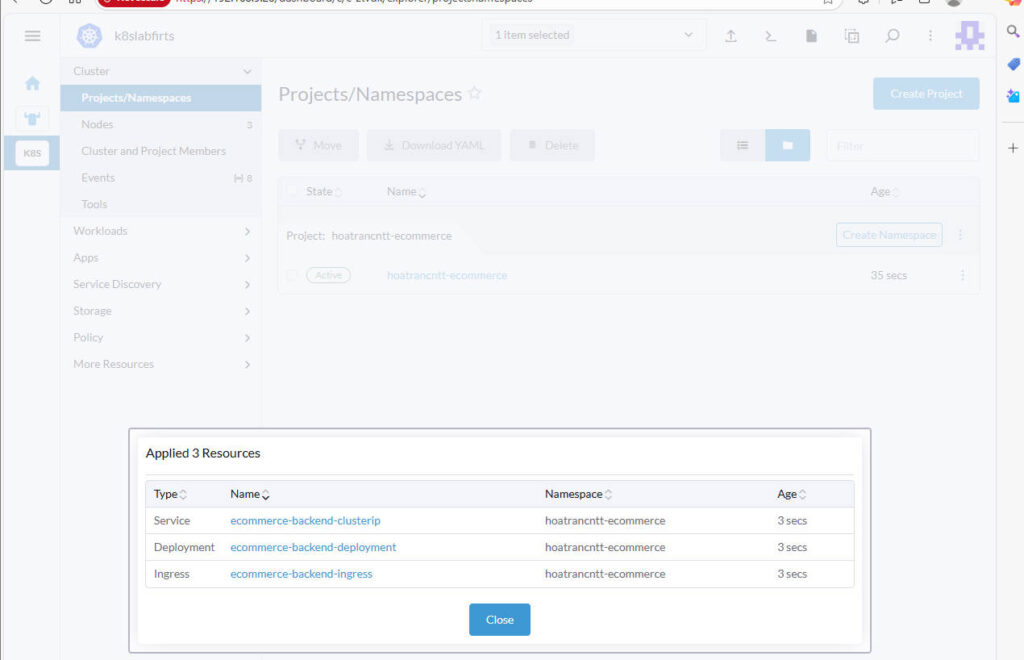
- Vào rancher tạo Project và Name Space
Upload file Backend và Fontend
– Sau đó ta tiến hành vào hostfile trong máy client truy cập tới lần lượt add
192.168.9.27 ecommerce.shop.htg.id.vn192.168.9.27 api-ecommerce.shop.htg.id.vnVào C:\Windows\System32\drivers\etc\hosts sửa file
Login vào web kiểm tra.