Mục tiêu & thành phần
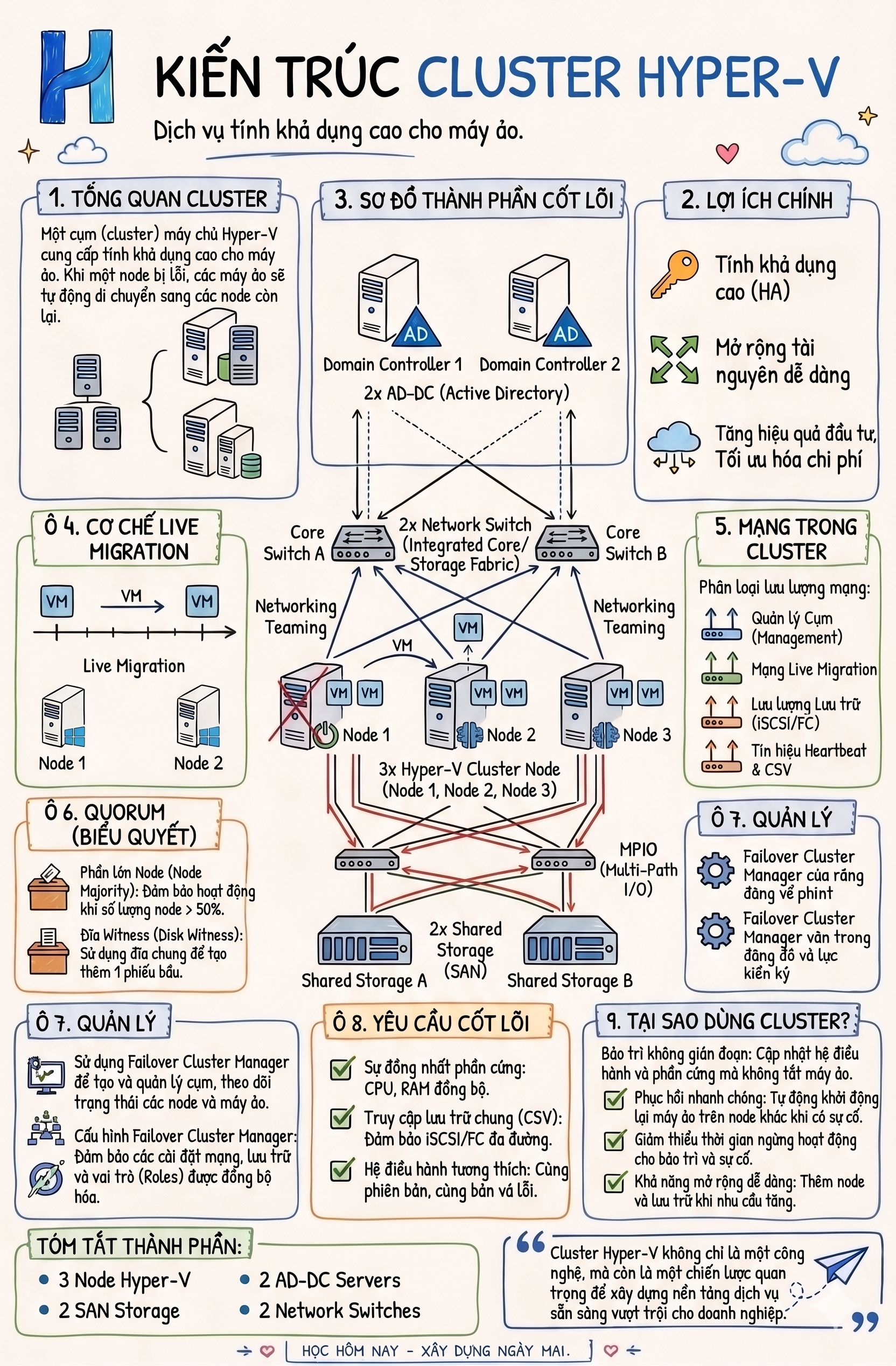
Xây dựng một private cloud nhỏ dùng Microsoft Hyper-V — tương đương chức năng cụm VMware vSphere (ESXi + vCenter) nhưng không tốn phí cho phần quản lý. Mọi công cụ điều khiển đều miễn phí, đi kèm Windows Server hoặc tải từ Microsoft.
Đạt được
- HA: VM tự bật lại node khác khi 1 server chết
- Live Migration: di chuyển VM 0 downtime
- 1 giao diện quản lý cả cụm
- Mở rộng thêm node bất cứ lúc nào
Thành phần
- 2× Server vật lý (Node A + B)
- 1× NAS/SAN (iSCSI hoặc SMB3)
- 1× Domain Controller (bắt buộc)
- Switch — tách Mgmt / Storage / LM
Lưu ý license
- Công cụ quản lý: miễn phí 100%
- Windows Server (OS) cần license theo core
- VM Windows cần CAL/license riêng
Đối chiếu: VMware vSphere ⇄ Hyper-V
Nếu đã quen ESXi/vCenter, bảng này giúp chuyển tư duy sang Microsoft:
| Chức năng | VMware vSphere | Hyper-V (Microsoft) | Phí |
|---|---|---|---|
| Hypervisor | ESXi | Hyper-V Role | OS license |
| Quản lý tập trung | vCenter Server | Windows Admin Center + Failover Cluster Manager | Miễn phí |
| Cụm HA | vSphere HA | Failover Clustering | Miễn phí |
| Di chuyển VM nóng | vMotion | Live Migration | Miễn phí |
| Datastore chia sẻ | VMFS / vSAN | CSV / Storage Spaces Direct | Miễn phí |
| vSwitch nâng cao | vDS | SET (Switch Embedded Teaming) | Miễn phí |
| Replication DR | vSphere Replication | Hyper-V Replica | Miễn phí |
| Patch cụm 0 downtime | Update Manager | CAU (Cluster-Aware Updating) | Miễn phí |
| Snapshot | Snapshot | Checkpoint | Miễn phí |
| Tự động hoá | PowerCLI | PowerShell (Hyper-V + FailoverClusters) | Miễn phí |
Mấu chốt: "vCenter" của Microsoft = Windows Admin Center (web hiện đại) + Failover Cluster Manager (MMC). Cả hai miễn phí, không cần server quản lý có license.
Kiến trúc & cơ chế hoạt động
Mô hình compute & storage tách rời: 2 node Hyper-V cùng truy cập 1 LUN dùng chung trên SAN qua iSCSI. LUN được bật thành CSV (Cluster Shared Volume) — cả 2 node đọc/ghi đồng thời. VM lưu trên CSV nên khi 1 node chết, node kia có sẵn file VM để bật lại (failover). Witness giữ "phiếu bầu" để cụm 2 node không bị split-brain.
(quản lý tập trung — như vCenter)"] subgraph CL["⚙️ Failover Cluster: HV-CLUSTER (10.100.100.40)"] N1["🖧 H-NODE01
Hyper-V + Clustering"] N2["🖧 H-NODE02
Hyper-V + Clustering"] NX["➕ H-NODE03...N
(mở rộng)"] end DC["🗄️ H-DC — AD DS
+ File Share Witness"] SAN["💾 SAN/NAS (iSCSI)
LUN dùng chung → CSV
C:\\ClusterStorage\\Volume1"] WAC -. quản lý .-> CL DC -. xác thực + witness .-> CL N1 <--> SAN N2 <--> SAN NX <--> SAN N1 <-. heartbeat .-> N2 style WAC fill:#06b6d4,color:#000 style SAN fill:#3b82f6,color:#fff style DC fill:#8b5cf6,color:#fff
Nhiệm vụ từng thiết bị
Mỗi thành phần trong sơ đồ đảm nhận một vai trò riêng — hiểu rõ trước khi triển khai để biết "thiết bị này dùng làm gì, nếu chết thì sao":
| Thiết bị | Nhiệm vụ chính | Nếu thiết bị này chết? |
|---|---|---|
| Windows Admin Center máy quản lý |
Bảng điều khiển web tập trung — xem & quản lý toàn cụm: VM, node, CSV, Live Migration, hiệu năng. Vai trò như vCenter. Chỉ là công cụ quản trị, không tham gia chạy VM. | Cụm vẫn chạy bình thường, chỉ mất giao diện quản lý tập trung tạm thời. Cài lại WAC là xong. |
| H-DC Domain Controller |
Cung cấp Active Directory để xác thực — điều kiện bắt buộc để tạo Failover Cluster. Thường kiêm luôn File Share Witness (lá phiếu quorum thứ 3) và DNS. | Node đang chạy vẫn ổn, nhưng không xác thực / không khởi động lại cụm được khi DC offline. Nên có 2 DC để dự phòng. |
| H-NODE01 & H-NODE02 Hyper-V host (node) |
Chạy VM (compute: CPU + RAM). Cài role Hyper-V + Failover Clustering. Cùng truy cập ổ chung trên SAN. Trao đổi heartbeat để biết node kia còn sống. | VM trên node chết tự failover sang node còn lại (~30–60s). Cụm 2 node chịu được mất 1 node nếu còn witness. |
| H-NODE03…N node mở rộng |
Thêm khi cần nhiều CPU/RAM hơn hoặc tăng mức dự phòng. Lặp lại cài đặt rồi Add-ClusterNode. |
Càng nhiều node, cụm càng chịu lỗi tốt và cân tải VM rộng hơn. |
| Switch mạng |
Kết nối mọi thiết bị. Nên tách lưu lượng: Management · Storage (iSCSI) · Live Migration · heartbeat — bằng VLAN/NIC riêng để không nghẽn. | Mất đường Storage = node không thấy ổ chung. Nên đi 2 đường (MPIO) + switch dự phòng. |
| SAN / NAS lưu trữ chia sẻ |
Cấp ổ đĩa dùng chung (iSCSI LUN) cho cả 2 node — nơi đặt file VHDX của VM (qua CSV). Đây là lý do VM "nhảy" được giữa các node mà không cần copy dữ liệu. | Điểm chết đơn (SPOF)! SAN chết = cả cụm mất VM. Cần SAN có controller/PSU dự phòng, RAID, và backup riêng. |
Phân biệt nhanh: WAC = quản lý · H-NODE01/H-NODE02 = chạy VM · SAN = chứa VM · DC = xác thực + witness. HA chỉ bảo vệ khi 1 node chết — không bảo vệ khi SAN hoặc DC chết, nên 2 thiết bị này cần dự phòng riêng.
Khái niệm cốt lõi phải nắm
CSV — Cluster Shared Volume
Ổ đĩa chung mà mọi node cùng truy cập đồng thời. Nơi đặt VHDX của VM.
Quorum & Witness
Cơ chế "bỏ phiếu" để cụm biết mình còn đủ node hoạt động. Cụm 2 node cần witness làm phiếu thứ 3.
Live Migration
Chuyển VM đang chạy sang node khác mà không tắt VM (0 downtime).
Failover
Khi 1 node chết đột ngột, cụm tự khởi động lại VM của nó trên node còn sống.
Bắt buộc: 2 node cùng hãng CPU + bật VT-x/AMD-V & SLAT. Đặt DC trên máy riêng (hoặc VM standalone ngoài cụm), không đặt DC trong cụm — gây vòng lặp khởi động.
Thứ tự triển khai — cài gì, ở máy nào?
Với mô hình 2 host + DC + SAN, thứ tự cài rất quan trọng: phải có "nền móng" (mạng, AD, storage) trước khi dựng cụm. Làm sai thứ tự thì Test-Cluster sẽ báo lỗi. Trình tự chuẩn:
| Thứ tự | Cài ở MÁY NÀO | Làm gì | Kết quả đạt được |
|---|---|---|---|
| 0 | SAN / NAS | Cấu hình RAID, tạo iSCSI Target + 1 LUN ≥ 500GB; cho phép IP iSCSI của 2 host truy cập. | Có sẵn "kho đĩa" chờ host kết nối. |
| 1 | H-DC máy riêng / VM ngoài cụm |
Cài Windows Server → promote Domain Controller (AD DS + DNS). Tạo sẵn share \\H-DC\Witness. |
Có domain hyperlab.local để host join — điều kiện bắt buộc của cụm. |
| 2 | H-NODE01 + H-NODE02 cả 2 host vật lý |
Cài Windows Server Datacenter → đặt tên/IP → join domain → bật role Hyper-V + Failover Clustering + MPIO → tạo vSwitch (tên giống nhau) → kết nối iSCSI tới SAN. (Bước B1→B4) | 2 host sẵn sàng: thấy ổ chung, cùng domain, cùng vSwitch. |
| 3 | Chỉ chạy trên 1 host vd H-NODE01 |
Test-Cluster → New-Cluster → thêm đĩa → CSV → Set-ClusterQuorum (witness). Lệnh tự áp cho cả 2 node. (B5→B6) |
Cụm HA hình thành + ổ chung C:\ClusterStorage\Volume1. |
| 4 | Trên cụm (host nào cũng được) | Tạo VM trên CSV → Add-ClusterVirtualMachineRole → test Live Migration & rút điện 1 host. (B7→B8) |
VM chạy HA: di chuyển nóng & tự failover khi 1 host chết. |
| 5 | H-DC hoặc máy quản lý riêng | Cài Windows Admin Center (Gateway) → Add cluster HV-CLUSTER. (B9) |
1 giao diện web quản lý toàn cụm — như vCenter. |
Sau khi cài xong, bạn có
- 1 cụm HV-CLUSTER gồm 2 host, IP ảo 10.100.100.40
- VM nằm trên SAN, tự failover khi 1 host chết (~30–60s)
- Live Migration di chuyển VM giữa 2 host, 0 downtime
- Quản lý tập trung qua Windows Admin Center
- Sẵn sàng thêm host (H-NODE03…) bất cứ lúc nào
Sai thứ tự thường gặp
- Tạo cụm khi host chưa join domain → lỗi ngay
- Online đĩa SAN trên cả 2 host cùng lúc → hỏng dữ liệu (chỉ 1 host format ở B4)
- Đặt DC làm VM trong cụm → cụm cần DC để bật, DC cần cụm để chạy = kẹt
- Quên witness → cụm 2 node dừng khi mất 1 node
9 bước triển khai cụm
Đã nắm lý thuyết? Làm theo lệnh + thao tác bên dưới là dựng xong cụm HA.
| Thiết bị | Tên / IP (ví dụ) | Vai trò |
|---|---|---|
| H-DC | 10.100.100.30 · hyperlab.local | Domain Controller + File Share Witness |
| H-NODE01 | Mgmt 10.100.100.31 · iSCSI 10.100.100.41 | Node A — Hyper-V host |
| H-NODE02 | Mgmt 10.100.100.32 · iSCSI 10.100.100.42 | Node B — Hyper-V host |
| SAN/NAS | 10.100.100.35 | iSCSI Target — 1 LUN ≥ 500GB (data) |
| HV-CLUSTER | 10.100.100.40 | Tên + IP ảo của cụm |
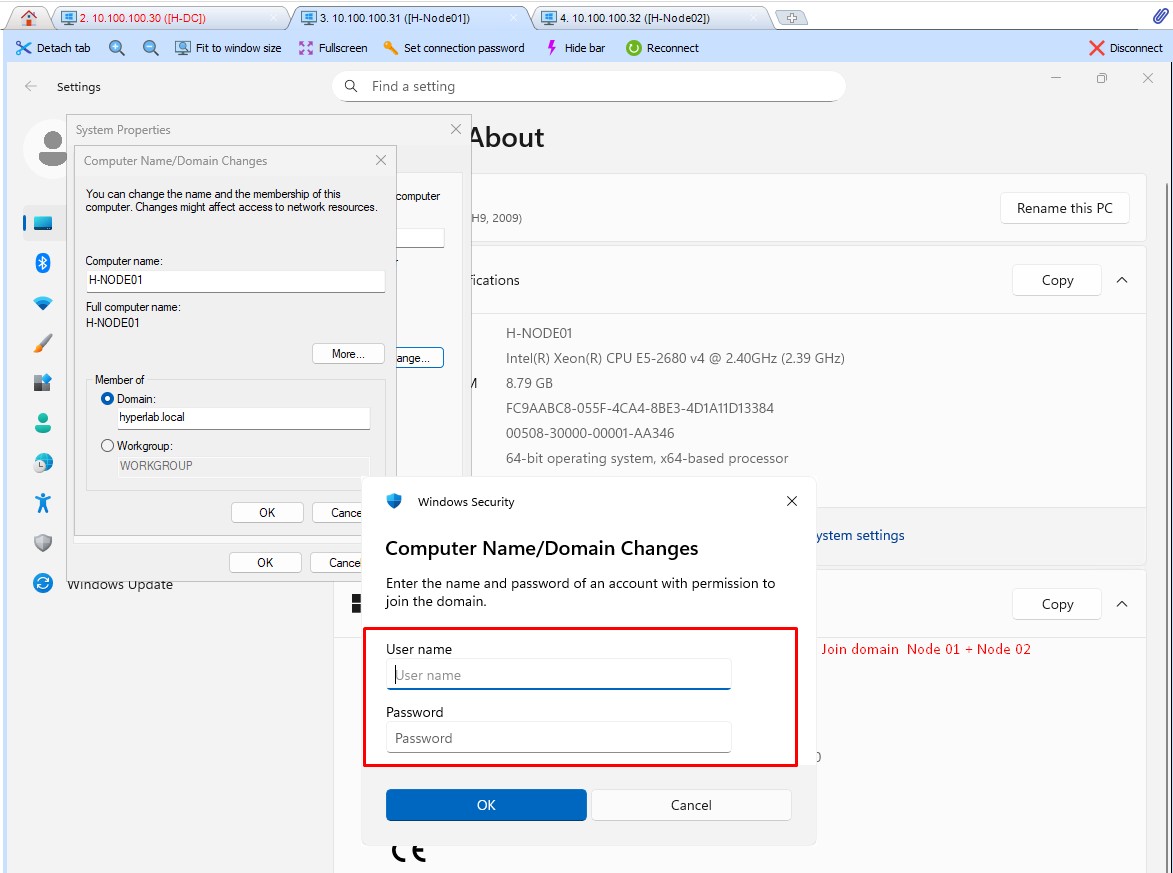
Cài Windows Server + join domain (H-NODE01 & H-NODE02)
- Cài Windows Server 2022/2025 Datacenter (Desktop Experience) trên cả 2 node.
- Đặt tên + IP cố định (xem bảng), DNS trỏ về H-DC.
- Join domain, reboot:
Cách GUI: Settings → System → Rename PC; mở sysdm.cpl → Computer Name → Change → Domain: hyperlab.local → reboot. Làm trên cả 2 node.
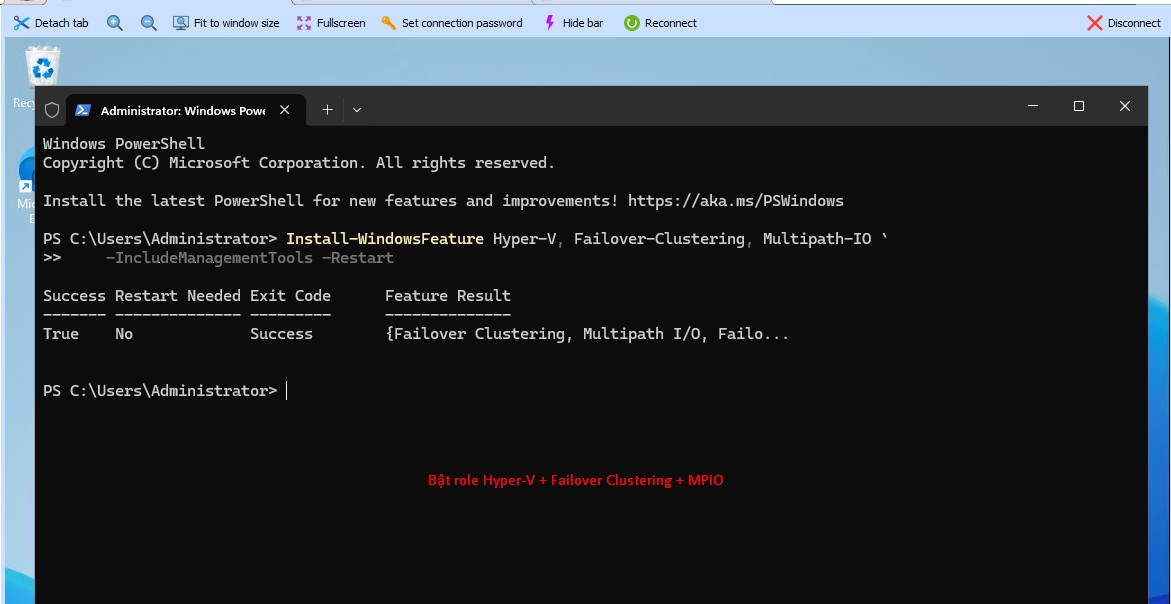
Bật role Hyper-V + Failover Clustering + MPIO
Chạy trên cả 2 node, máy tự reboot.
Cách GUI: Server Manager → Manage → Add Roles and Features → Roles: Hyper-V; Features: Failover Clustering + Multipath I/O → Install → reboot. Làm trên cả 2 node.
Kiểm tra: Get-WindowsFeature Hyper-V, Failover-Clustering → Install State = Installed.
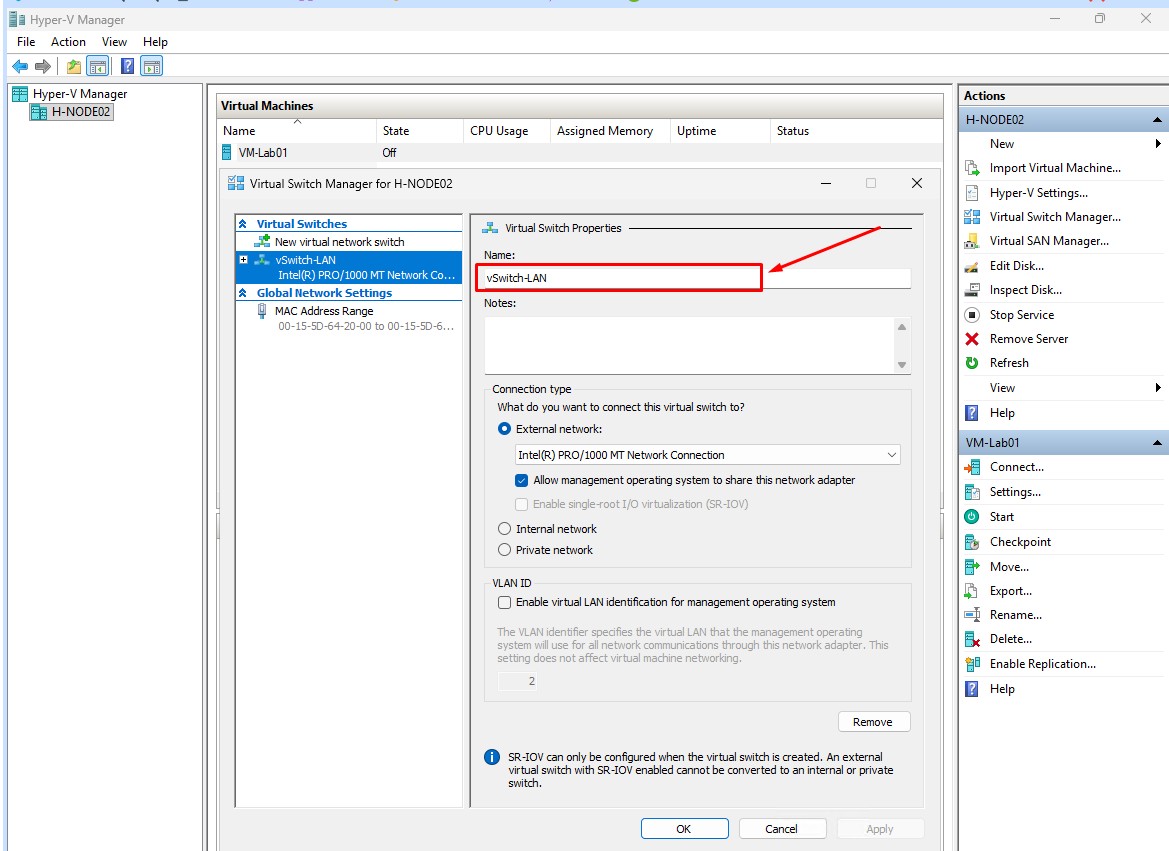
Tạo Virtual Switch (tên giống nhau ở 2 node)
Tên vSwitch phải trùng tuyệt đối giữa 2 node nếu không Live Migration lỗi. Xem tên card: Get-NetAdapter.
Cách GUI: Hyper-V Manager → Virtual Switch Manager → New virtual network switch → External → đặt tên "vSwitch-LAN" → chọn card mạng → OK. Đặt tên y hệt trên 2 node.
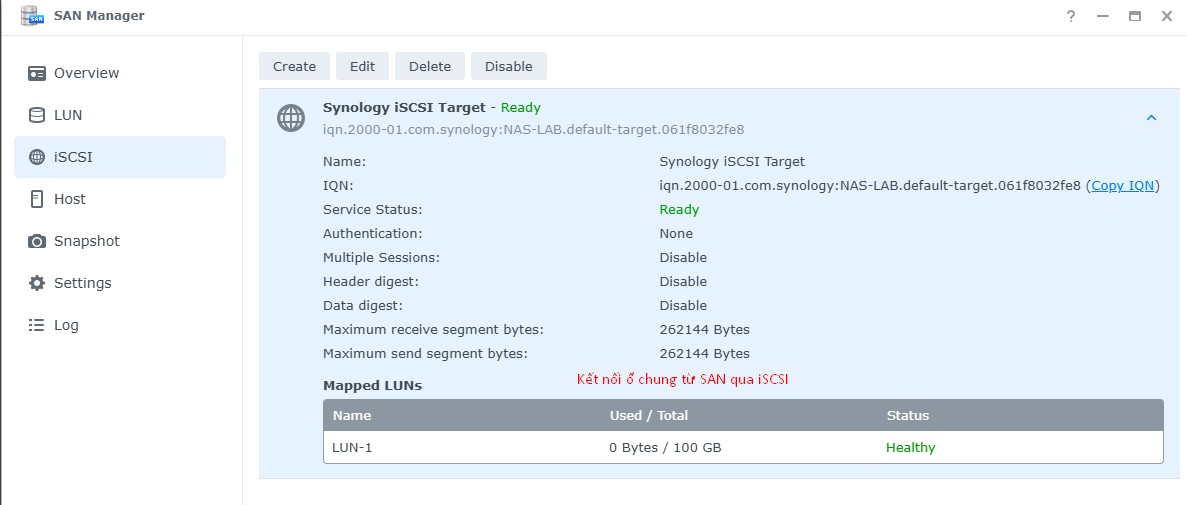
Kết nối ổ chung từ SAN qua iSCSI
- Trên SAN/NAS: tạo iSCSI Target, cho phép cả 2 IP iSCSI của node truy cập cùng 1 LUN.
- Trên mỗi node, kết nối tới target:
Cách GUI: Mở iSCSI Initiator → tab Discovery → Discover Portal 10.100.100.35 → tab Targets → Connect (tick "Add this connection to favorites") → tab Volumes and Devices → Auto Configure. Rồi Disk Management → Action → Rescan Disks → chỉ trên H-NODE01: Online → Initialize (GPT) → New Simple Volume (NTFS, nhãn DATA). H-NODE02 để Offline.
- CHỈ trên H-NODE01: Disk Management → đĩa mới → Online → Initialize (GPT) → New Simple Volume → format NTFS nhãn
DATA. - Trên H-NODE02 để đĩa đó Offline (cụm sẽ quản lý).
Validate cấu hình cụm
Bắt buộc trước khi tạo cụm. Sửa hết lỗi Failed (Warning có thể bỏ qua).
Cách GUI: Failover Cluster Manager → Validate Configuration… → thêm H-NODE01, H-NODE02 → Run all tests → đọc report, sửa hết mục Failed.
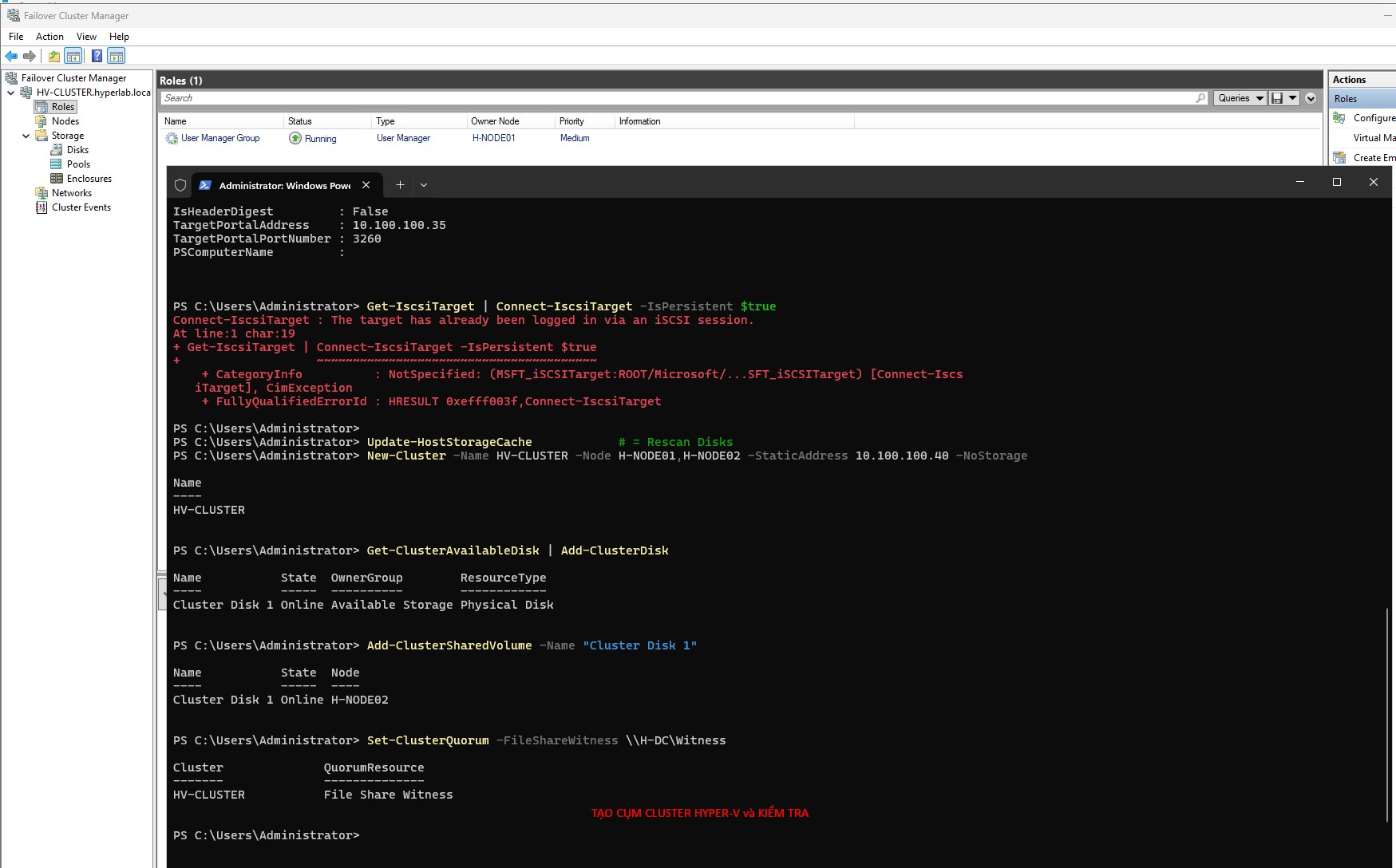
Tạo cụm + ổ chung CSV + Witness
3) Tạo share Witness — chạy TRÊN H-DC
Phải làm sau bước 1 (vì lúc đó mới có computer object HV-CLUSTER$). Tạo thư mục, chia sẻ SMB và cấp quyền Full Control cho tài khoản máy của cụm:
Cách GUI (trên H-DC): tạo thư mục C:\Witness → chuột phải → Properties → tab Sharing → Advanced Sharing → tick "Share this folder", tên Witness → Permissions → Add → bấm Object Types tick "Computers" → gõ HV-CLUSTER → cấp Full Control. Sang tab Security cấp NTFS Full Control cho HV-CLUSTER$ tương tự.
4) Trỏ quorum dùng File Share Witness
Cách GUI: Failover Cluster Manager → Create Cluster… (tên HV-CLUSTER, IP 10.100.100.40) → Storage → Disks → Add Disk → chuột phải đĩa → "Add to Cluster Shared Volumes". Chuột phải cluster → More Actions → Configure Cluster Quorum Settings → "Select the quorum witness" → "Configure a file share witness" → \\H-DC\Witness.
Quan trọng: quyền phải cấp cho computer object của cụm HV-CLUSTER$ (không phải user). Nếu thiếu quyền này, Set-ClusterQuorum sẽ báo "Access denied". Thay HYPERLAB bằng NetBIOS domain của bạn.
Cụm 2 node bắt buộc có witness để chống split-brain. Có thể thay bằng Cloud Witness (Azure) nếu không có máy chủ file: Set-ClusterQuorum -CloudWitness -AccountName <storage> -AccessKey <key>.
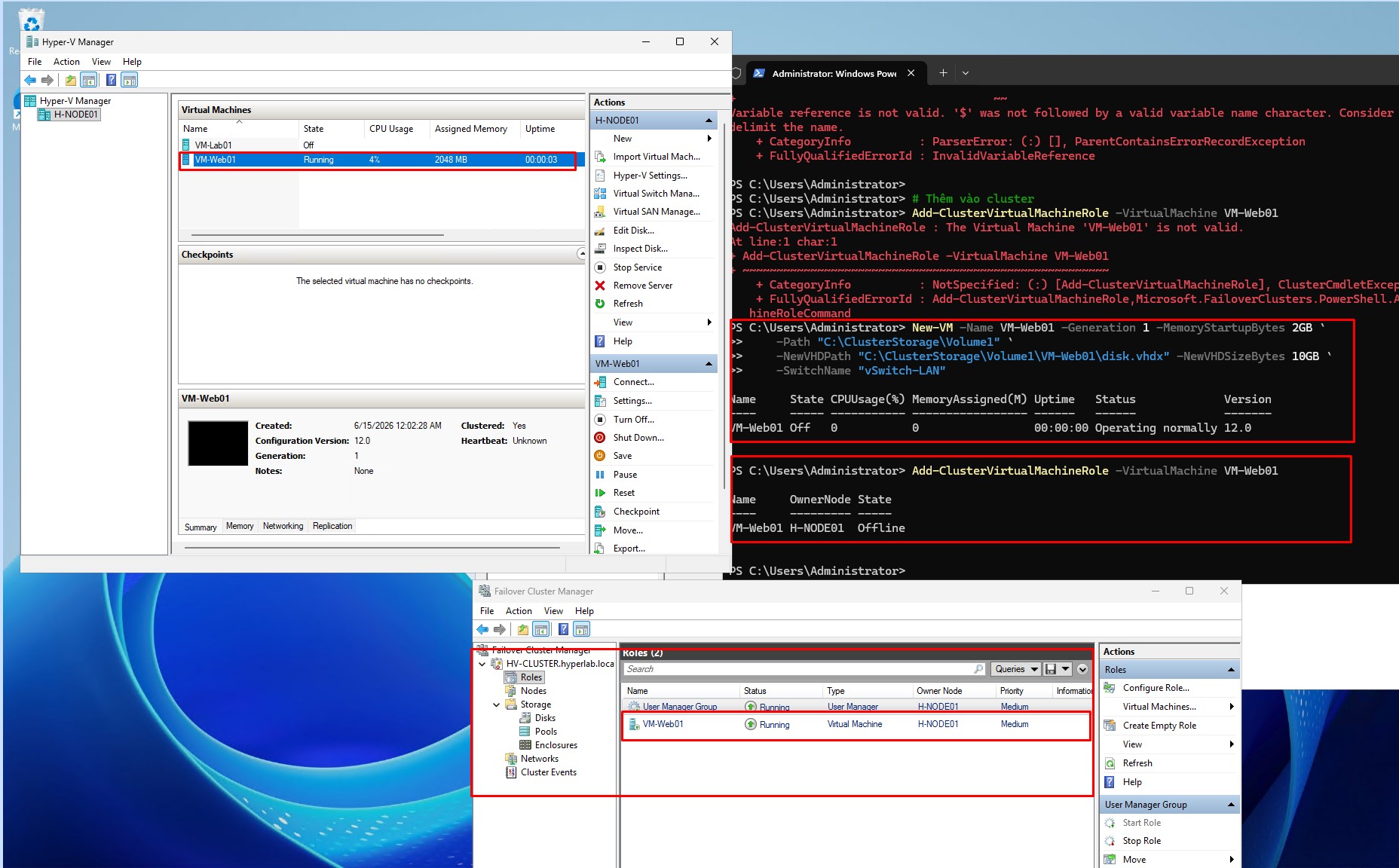
Tạo VM trên ổ chung + bật HA
CẢ file cấu hình lẫn VHDX phải nằm trên CSV — nên bắt buộc có -Path trỏ vào C:\ClusterStorage\Volume1 (nếu chỉ có -NewVHDPath thì cấu hình VM rơi vào ổ local → Add-ClusterVirtualMachineRole sẽ lỗi).
Nếu đã lỡ tạo VM thiếu -Path (config nằm ở ổ local) → dời về CSV rồi add lại: Move-VMStorage -VMName VM-Web01 -DestinationStoragePath "C:\ClusterStorage\Volume1\VM-Web01" → Add-ClusterVirtualMachineRole -VirtualMachine VM-Web01. Kiểm tra: Get-VM VM-Web01 | fl Path,ConfigurationLocation phải nằm trên ClusterStorage.
Cách GUI: Failover Cluster Manager → Roles → Virtual Machines → New Virtual Machine → chọn node → Generation 2 → đặt VHDX tại C:\ClusterStorage\Volume1\… (VM tự được làm HA khi tạo qua FCM).
Test Live Migration & Failover
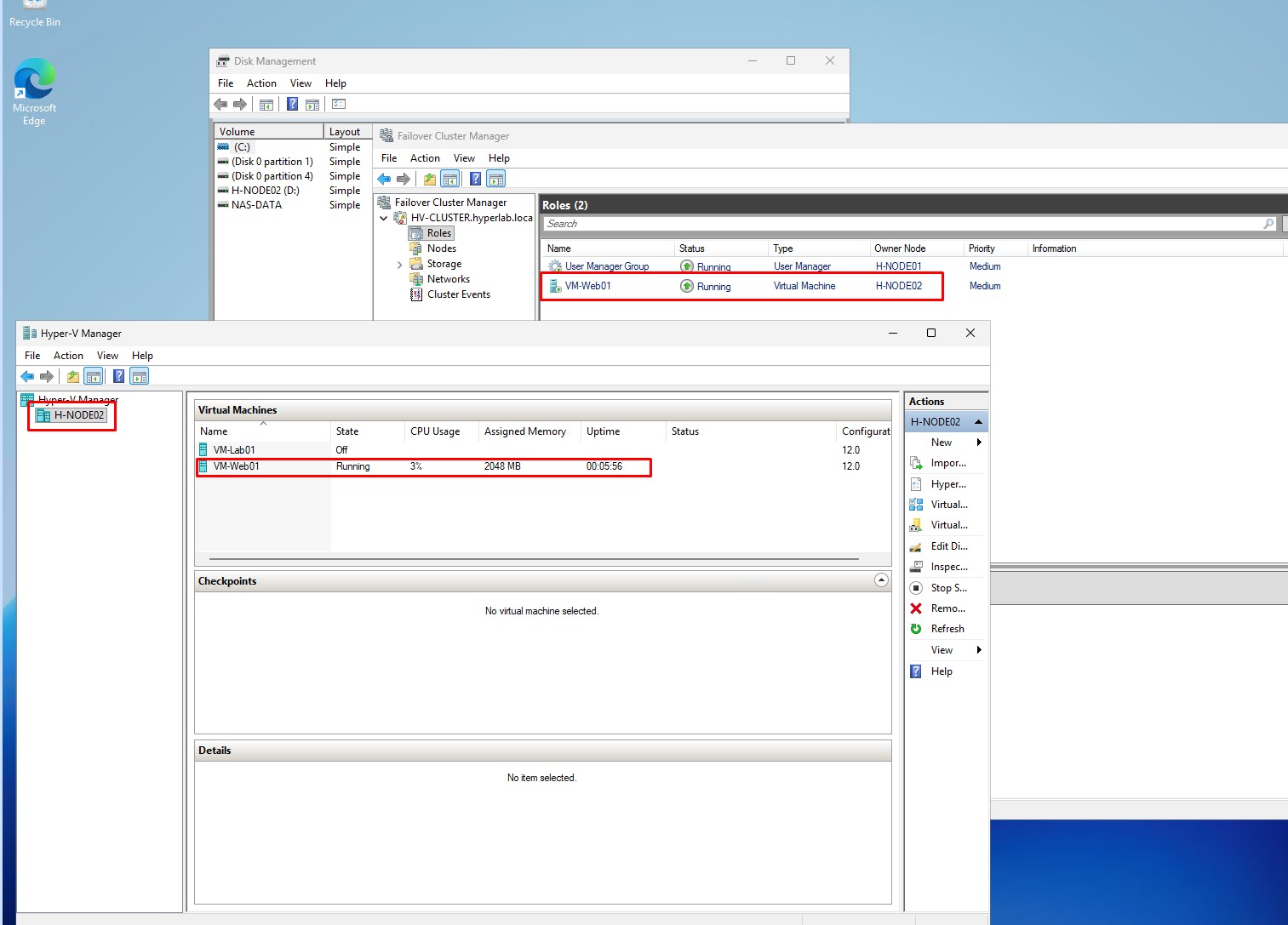
Cách GUI: Failover Cluster Manager → Roles → chuột phải VM → Move → Live Migration → Select Node → H-NODE02.
Test thật: rút điện H-NODE01 → sau ~30–60s VM-Web01 tự bật lại trên H-NODE02. Đó là HA.
Quản lý tập trung — Windows Admin Center
WAC là bảng điều khiển web miễn phí quản lý toàn cụm — vai trò như vCenter. Cài 1 lần ở chế độ Gateway, cả team truy cập qua trình duyệt.
Cài ở đâu? Trên 1 máy quản lý riêng (Windows Server hoặc Win10/11) — không cài trên node của cụm, hạn chế cài trên DC production. Lab có thể dùng H-DC hoặc 1 VM quản lý.
1 · Cài đặt WAC
- Tải bộ cài: aka.ms/WACDownload (file
.msi). - Chạy MSI → chọn cổng 443 → tạo chứng chỉ tự ký (self-signed) hoặc dùng cert sẵn → Install.
Cách GUI: double-click file .msi → Next → tick "Use Microsoft Update" → chọn cổng 443 + "Generate a self-signed SSL certificate" → Install → xong mở trình duyệt.
2 · Thêm cụm vào WAC
- Mở
https://<tên-máy-cài-WAC>→ đăng nhập tài khoản domain (vdHYPERLAB\Administrator). - Bấm + Add → chọn ô Server clusters → Add.
- Nhập tên cụm
HV-CLUSTER→ WAC tự dò 2 node H-NODE01/H-NODE02 → nhập credential nếu hỏi → Add. - Một số tác vụ (Updates/CAU, Storage) cần bật CredSSP — WAC sẽ hiện nút "Yes" để cấu hình tự động khi cần.
3 · Các tác vụ quản lý (bấm vào cụm trong danh sách)
| Công cụ trong WAC | Làm được gì |
|---|---|
| Dashboard | Tổng quan: CPU/RAM/IOPS toàn cụm, cảnh báo, số node/VM |
| Virtual machines | Tạo/sửa/xoá VM, Start/Stop, Live Migrate (Move), Checkpoint, mở Console (như VMConnect) |
| Servers / Nodes | Tình trạng từng node, drain/pause để bảo trì |
| Volumes / Drives | Xem CSV, tạo volume (nếu S2D), dung lượng |
| Virtual switches / Networks | Xem & tạo vSwitch, cấu hình mạng |
| Updates | Chạy CAU (Cluster-Aware Updating) — vá cụm 0 downtime ngay trên web |
| Settings | Quorum/Witness, tên cụm, mạng cụm |
Tạo VM mới ngay trên WAC: cụm → Virtual machines → Add → New → đặt tên, Generation 2, RAM, đường VHDX trên C:\ClusterStorage\Volume1, chọn vSwitch → Create. VM tự động là HA (không cần lệnh `Add-ClusterVirtualMachineRole`).
Lưu ý: trình duyệt báo cảnh báo cert self-signed (bình thường trong lab — bấm tiếp tục). Production nên dùng cert từ CA nội bộ + uỷ quyền theo RBAC (Settings → Access). WAC mở rộng bằng Extensions (vd extension cho Failover Cluster, Hyper-V).
Mở rộng node & vận hành
Ví dụ thực tế: thêm H-NODE03 chạy Windows Server 2025 Datacenter — Server Core vào cụm HV-CLUSTER đang chạy, dùng cùng SAN/iSCSI. Node mới phải giống 2 node cũ (cùng CPU vendor, cùng vSwitch, cùng đường iSCSI). Làm theo E1→E6:
Cài Server Core + cấu hình ban đầu (sconfig) + join domain
Cài bản Datacenter không Desktop Experience = Core. Đăng nhập → gõ sconfig:
Cách GUI: Server Core không có GUI — cấu hình bằng sconfig tại chỗ; mọi việc đồ hoạ làm từ xa (E5, mục Quản trị).
Bật role Hyper-V + Failover Clustering + MPIO
Tạo vSwitch cùng tên với 2 node cũ
Bắt buộc trùng tên "vSwitch-LAN" nếu không Live Migration sang node mới sẽ lỗi.
Nối SAN/iSCSI cùng LUN — KHÔNG online/format đĩa
Map LUN hiện có cho IQN của H-NODE03 trên SAN, rồi connect. Tuyệt đối không Online/Initialize/Format (cụm đang sở hữu đĩa — format sẽ hỏng dữ liệu).
Nếu cụm dùng S2D (không SAN): bỏ qua iSCSI — sau khi join, đĩa trống của H-NODE03 tự gia nhập Storage Pool (Get-StoragePool | Get-PhysicalDisk kiểm tra), pool tự rebalance.
Validate rồi Add node vào cụm có sẵn
Cách GUI: Failover Cluster Manager (từ máy quản trị) → kết nối HV-CLUSTER → chuột phải Nodes → Add Node… → nhập H-NODE03 → chạy validation → Finish. Witness 2-node giờ chuyển sang 3 node (số phiếu lẻ — có thể bỏ witness, nhưng nên giữ).
Cân bằng tải — chuyển bớt VM sang node mới
Quản trị Server Core từ xa
Core không có giao diện — quản trị bằng 3 cách từ máy khác:
- Windows Admin Center (web) — thêm node/cụm vào dashboard, quản lý mọi thứ qua trình duyệt (dễ nhất).
- RSAT trên Win10/11: Failover Cluster Manager + Hyper-V Manager → kết nối HV-CLUSTER / H-NODE03.
- PowerShell từ xa:
Enter-PSSession -ComputerName H-NODE03 -Credential HYPERLAB\Administrator
Cập nhật cụm không downtime — CAU (Cluster-Aware Updating)
CAU lần lượt: drain VM khỏi 1 node → vá → reboot → đưa lại → sang node kế. Cả cụm luôn online. 2 chế độ:
Cách GUI: mở Cluster-Aware Updating (từ RSAT/WAC) → Connect to cluster HV-CLUSTER → "Preview updates" để xem, "Apply updates to this cluster" để vá ngay, hoặc "Configure cluster self-updating options" để đặt lịch tự động.
Với Server Core: CAU vẫn chạy bình thường (vá qua mạng). Cụm ≥3 node có thể đặt -MaxFailedNodes 1 để chịu 1 node lỗi khi đang vá. WS2025 có thêm Hotpatching (qua Azure Arc) — vá nhiều bản không cần reboot.
Bài liên quan: Migrate ESXi → Hyper-V · Veeam Backup (3-2-1)
Phần chuyên sâu được tách thành các bài riêng — học theo thứ tự 01 → 07:
Bạn đang ở Bài 02 — Failover Cluster (Core). Các bài bên dưới là 01, 03, 04, 05.
Hyper-V căn bản (số 0)
Cài role, Gen1/2, VHDX, Dynamic Memory, Checkpoint, vSwitch.
Lưu trữ — disk vật lý, S2D & SAN
Tận dụng disk trống, gộp S2D làm kho HA, dùng SAN/NAS iSCSI/FC/SMB3.
Bảo mật & Hardening
Hardening 5 lớp: host, VM (Shielded/vTPM), RBAC, mạng, cụm.
Backup, DR & Giám sát
Hyper-V Replica, 3-2-1, giám sát & tối ưu hiệu năng.
Tính năng nâng cao & Windows Server 2025
GPU-P/DDA, nested, SDN, affinity rules, Storage Replica, Cluster Sets, SCVMM, hotpatching — đối chiếu ngang tầm VMware vSphere & Proxmox VE.
Capstone — Hệ thống doanh nghiệp hoàn chỉnh
Dự án cuốiCụm chạy Windows + Linux, dịch vụ public (DMZ/reverse proxy) & internal, VLAN, sizing, runbook end-to-end + LAB đưa web app ra Internet an toàn.
FortiGate-VM làm Firewall trên cụm
Phụ lụcFirewall vành đai FortiGate trên cụm: WAN/LAN/DMZ/Mgmt, VIP NAT 443, UTM, FGCP HA — bảo vệ dịch vụ public.
Lộ trình 0 → Master (checklist)
Tự đánh giá & học theo 5 cấp. Hoàn thành hết = master Hyper-V toàn diện:
L1 · Beginner — Host đơn
Cài role Hyper-V · tạo VM Gen2 · vSwitch · VHDX · checkpoint · Integration Services. → Hyper-V căn bản
L2 · Intermediate — Vận hành VM
Dynamic Memory · export/import · Hyper-V Replica · PowerShell cơ bản · quản lý đĩa/snapshot.
L3 · Cluster & HA
Failover Cluster · CSV · Live Migration · Quorum/Witness · CAU. → 9 bước thực hành
L4 · Storage
S2D/HCI · SAN iSCSI/FC/SMB3 · MPIO · Storage QoS. → Lưu trữ toàn diện
L5 · Master — Bảo mật & tự động hoá
Shielded VM/HGS · BitLocker · RBAC/JEA · Secured-core · DR design · giám sát/tối ưu · automation PowerShell. → Bảo mật · Nâng cao
L6 · Capstone — Hệ thống doanh nghiệp hoàn chỉnh 🏆
Gắn tất cả thành 1 hệ thống production: cụm chạy Windows + Linux, dịch vụ public (DMZ/reverse proxy) & internal, VLAN, sizing, firewall, runbook end-to-end. → Capstone doanh nghiệp