Cài đặt Proxmox VE 9 Standalone
Toàn trình từ BIOS đến node chạy được: bật ảo hóa phần cứng, tạo USB boot bằng Rufus, cài Proxmox VE 9.2, bật xác thực 2 bước TOTP, gắn thêm disk làm Directory storage và post-install tắt subscription repo.
Tổng quan & chuẩn bị
Cần gì trước khi bắt đầu · Luồng triển khai · Quy hoạch trước khi cài
Luồng triển khai tổng thể
Bật Virtualization Technology + VT-d/IOMMU.
Ghi ISO Proxmox VE bằng Rufus, giữ mặc định.
Chọn disk OS, timezone, mật khẩu root, hostname + IP.
Đăng nhập :8006, bật TOTP cho tài khoản quản trị.
wipefs → parted → mkfs.ext4 → fstab → Directory storage.
Chuyển no-subscription repo, full-upgrade, reboot.
node01, node02…) và dải IP quản trị ngay từ đầu.
| Hạng mục | Chi tiết |
|---|---|
| Server | CPU hỗ trợ ảo hóa (Intel VT-x / AMD-V). Lab trong bài: 16 × Xeon E5-2680 v4, 16 GB RAM |
| Disk hệ điều hành | RAID1 khuyến nghị. Tối thiểu 32 GB, thực tế nên ≥ 120 GB SSD |
| Disk dữ liệu | Tùy chọn — dùng cho VM/ISO/backup. Bài này gắn thêm 1 disk 300 GB |
| USB | ≥ 4 GB (ISO PVE ~1.5 GB). Dữ liệu trên USB sẽ bị xóa sạch |
| Phần mềm | Rufus + ISO Proxmox VE |
| Thông tin mạng | IP tĩnh + subnet + gateway + DNS. Nhiều NIC thì chọn sẵn NIC nào làm management |
| App TOTP | Microsoft/Google Authenticator hoặc tương đương — dùng ở Bước 4 |
Thiết lập BIOS
Bật ảo hóa phần cứng trước khi cài — không có bước này VM sẽ không chạy
Virtualization Technology bị Disabled, Proxmox vẫn cài được nhưng KVM sẽ không khởi tạo được VM. Bật luôn cả VT-d / IOMMU nếu sau này cần passthrough GPU, HBA hoặc NIC.
1.1 Vào System Setup
- Bật hoặc khởi động lại máy chủ.
- Khi logo nhà sản xuất xuất hiện, nhấn liên tục F2 (Dell PowerEdge) để vào System Setup / BIOS. Một số dòng máy hoặc BIOS đời cũ dùng F12.
1.2 Tìm mục Processor
Dùng phím mũi tên di chuyển tới Processor Settings — tùy hãng có thể nằm dưới tên CPU Configuration hoặc Virtualization Support.
1.3 Bật ảo hóa phần cứng
| Tùy chọn BIOS | Tên gọi khác | Đặt thành |
|---|---|---|
| Virtualization Technology | Intel VT-x · SVM Mode (AMD) | Enabled |
| Virtualization for Direct-IO | VT-d · IOMMU Support · AMD-Vi | Enabled |
1.4 Lưu và khởi động lại
Nhấn F10 hoặc chọn Save & Exit. Máy chủ tự khởi động lại và áp dụng cấu hình ảo hóa mới.
Burn ISO lên USB bằng Rufus
Tạo USB boot cài Proxmox VE — giữ toàn bộ tùy chọn ở mặc định
- Tải Rufus — vào rufus.ie, lấy bản portable (chạy ngay) hoặc bản cài đặt mới nhất cho Windows.
- Cắm USB — sao lưu các tệp quan trọng trên ổ trước khi tiếp tục.
- Mở Rufus — chạy tệp thực thi vừa tải.
- Chọn thiết bị — ở menu Device trên cùng, xác nhận đúng ổ USB của bạn.
- Chọn tệp ISO — giữ Boot selection là Disk or ISO image, bấm SELECT và mở file ISO Proxmox VE đã tải.
- Giữ nguyên mặc định — Partition scheme và File system để nguyên giá trị Rufus tự chọn; đây là cấu hình tương thích tốt nhất.
- Bắt đầu ghi — bấm START, chấp nhận các cảnh báo về xóa dữ liệu hoặc tải thêm file cần thiết.
- Chờ hoàn tất — đến khi thanh trạng thái hiện READY thì đóng Rufus và rút USB.
Boot USB và cài đặt
EULA · Disk đích · Timezone · Mật khẩu root · Hostname & IP · Summary
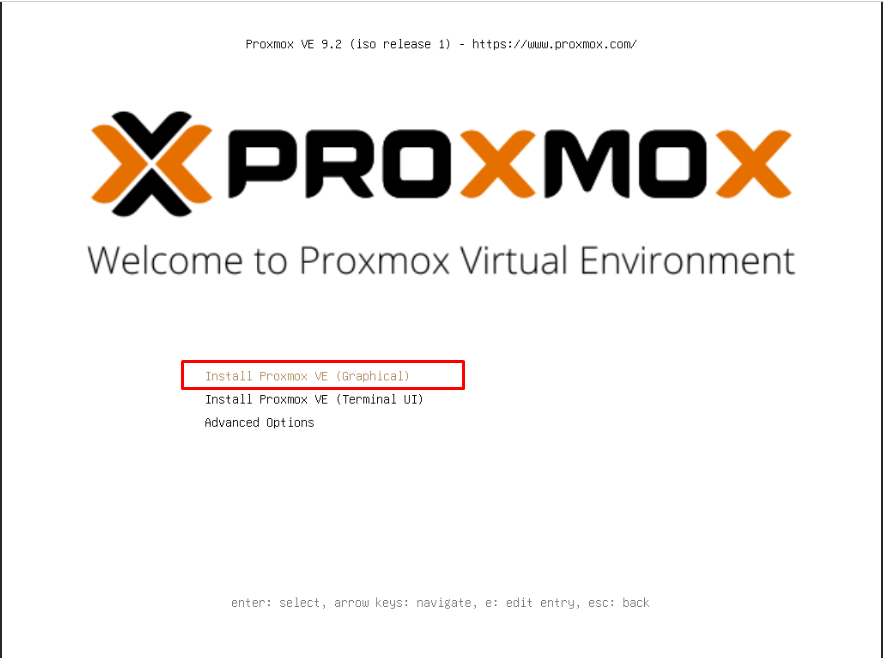
3.1 Chọn Install Proxmox VE (Graphical)
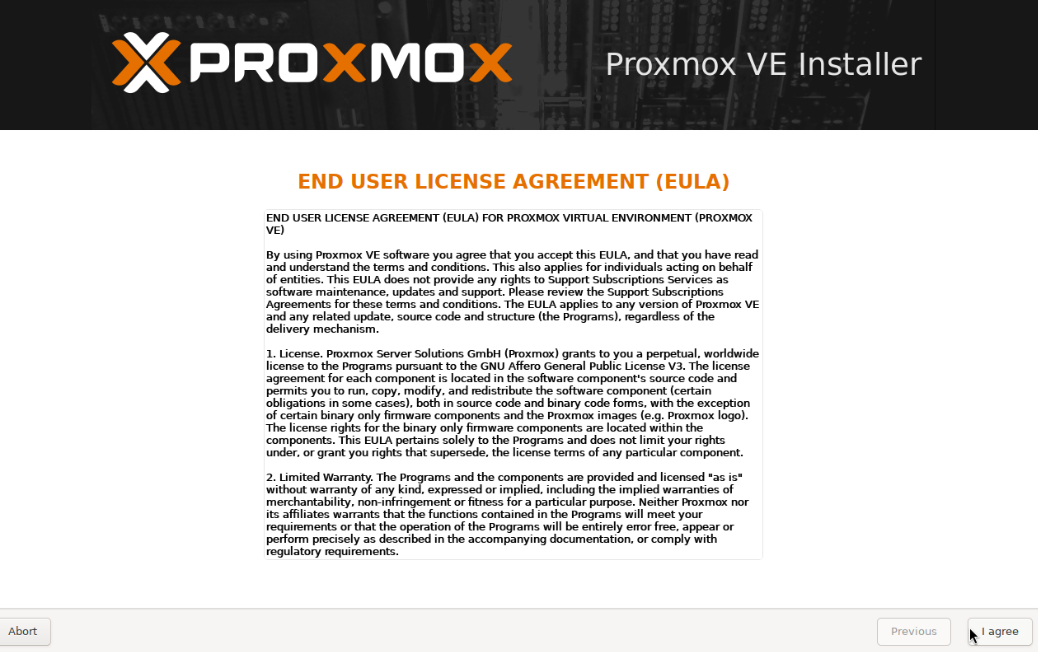
3.2 Đọc và đồng ý EULA
3.3 Chọn disk cài hệ điều hành
hdsize nếu muốn chừa dung lượng trống cho mục đích khác.
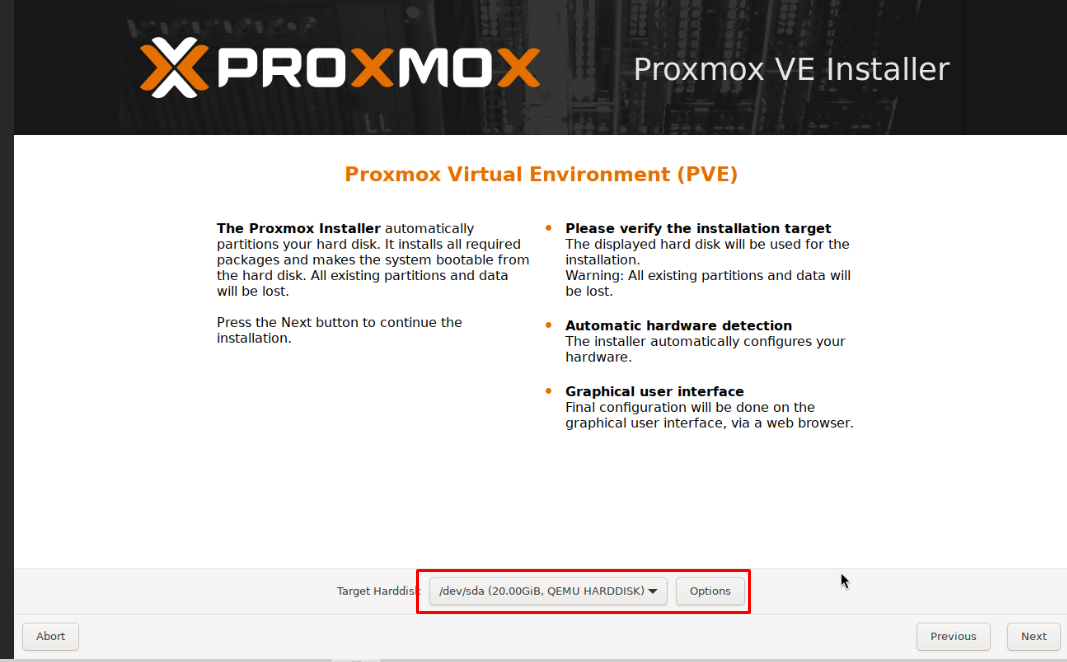
/dev/sda (20.00GiB, QEMU HARDDISK). Trên server thật hãy chọn đúng volume RAID1 dành cho OS.
3.4 Đặt Location & Time Zone
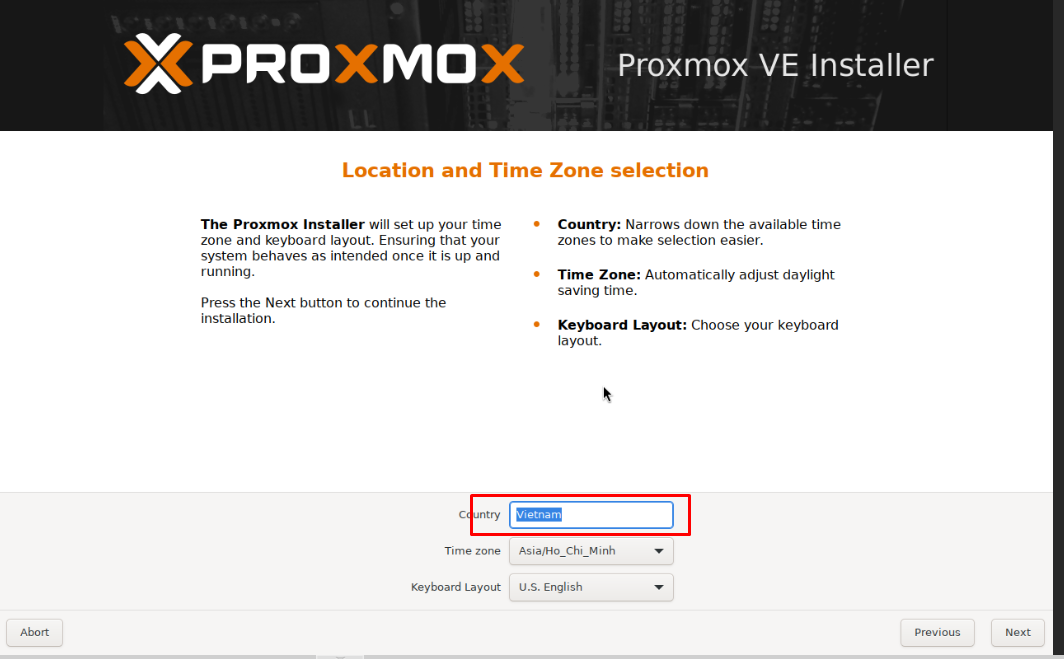
Asia/Ho_Chi_Minh. Keyboard Layout giữ U.S. English.
3.5 Mật khẩu và email quản trị
root — installer không cho đặt tên khác. Mật khẩu đặt ở đây dùng cho cả SSH lẫn Web GUI (realm Linux PAM). Email nên điền địa chỉ thật vì Proxmox gửi cảnh báo backup/ZFS/SMART về đây.
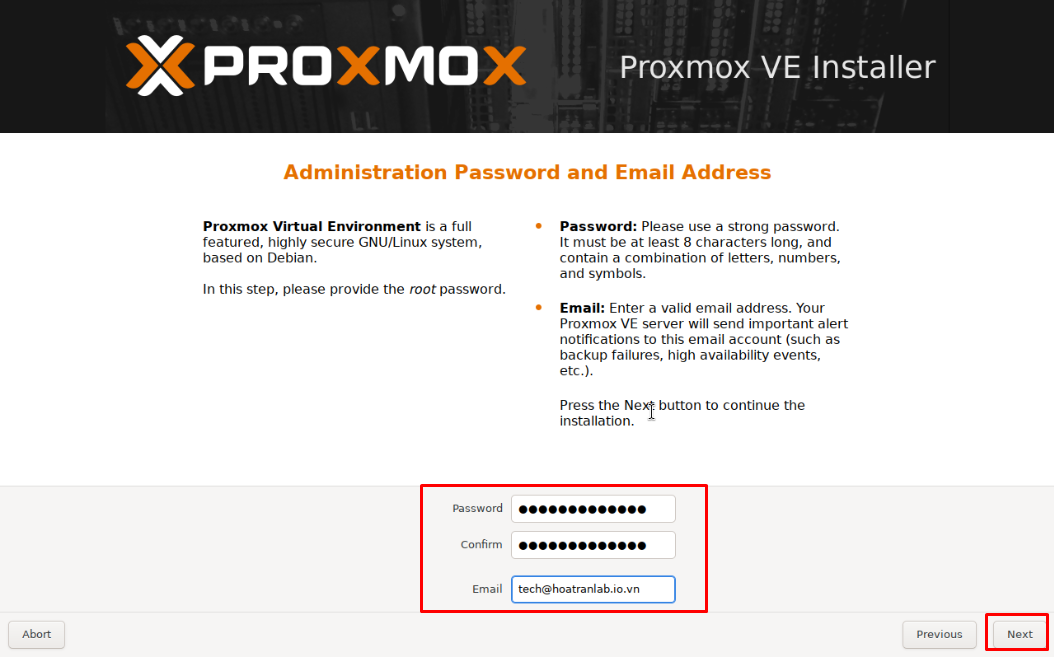
root và email nhận cảnh báo hệ thống.
3.6 Hostname và IP quản trị
nic0, enp…) không đổi sau khi thay phần cứng hoặc nâng kernel. Hostname phải nhập dạng FQDN.
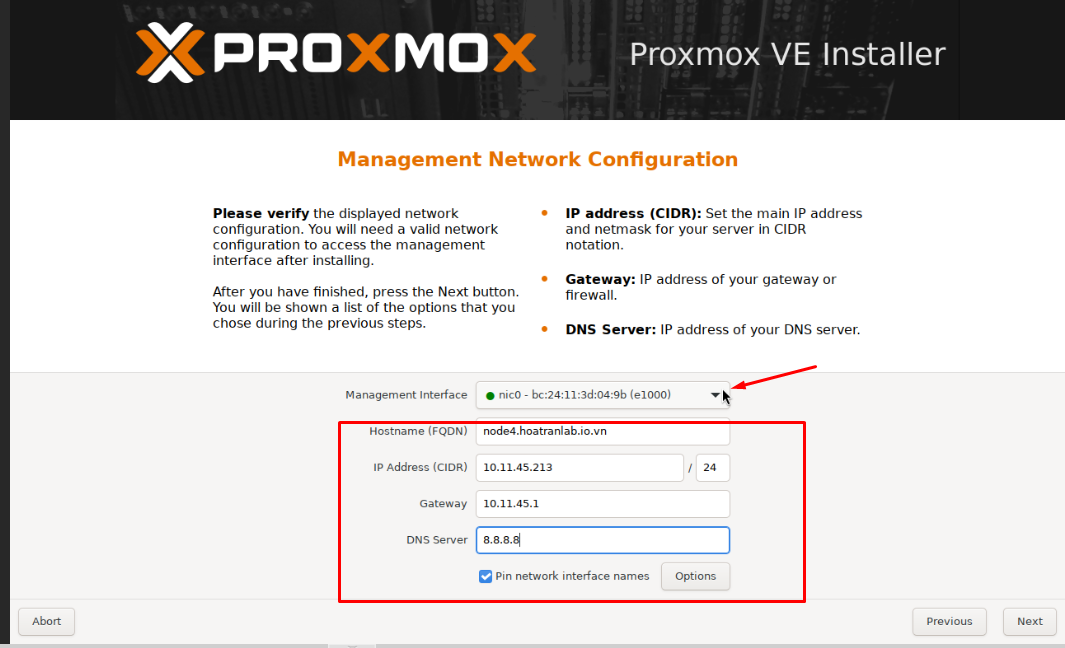
nic0 (e1000), Hostname (FQDN) node4.hoatranlabs.local, IP 10.11.45.213/24, Gateway 10.11.45.1, DNS 8.8.8.8. Domain nội bộ chuẩn của cả loạt bài là hoatranlabs.local (khớp /etc/hosts ở Bài 03); ảnh chụp lúc cài còn hiện domain cũ hoatranlab.io.vn — bạn có thể sửa lại bằng hostnamectl sau khi cài.
3.7 Summary — rà lại lần cuối
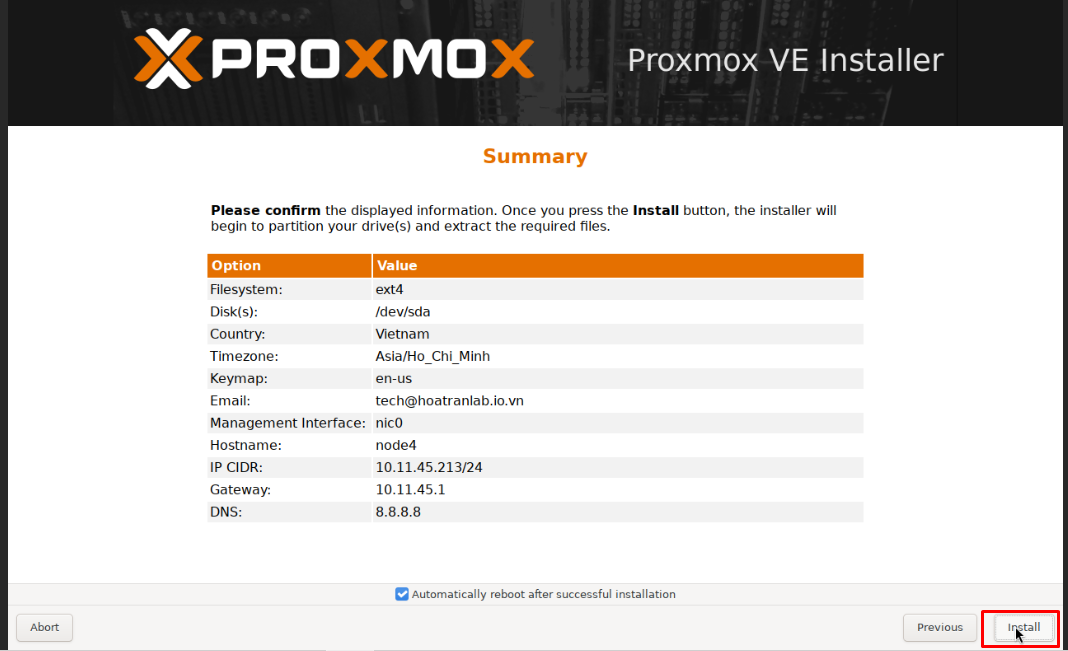
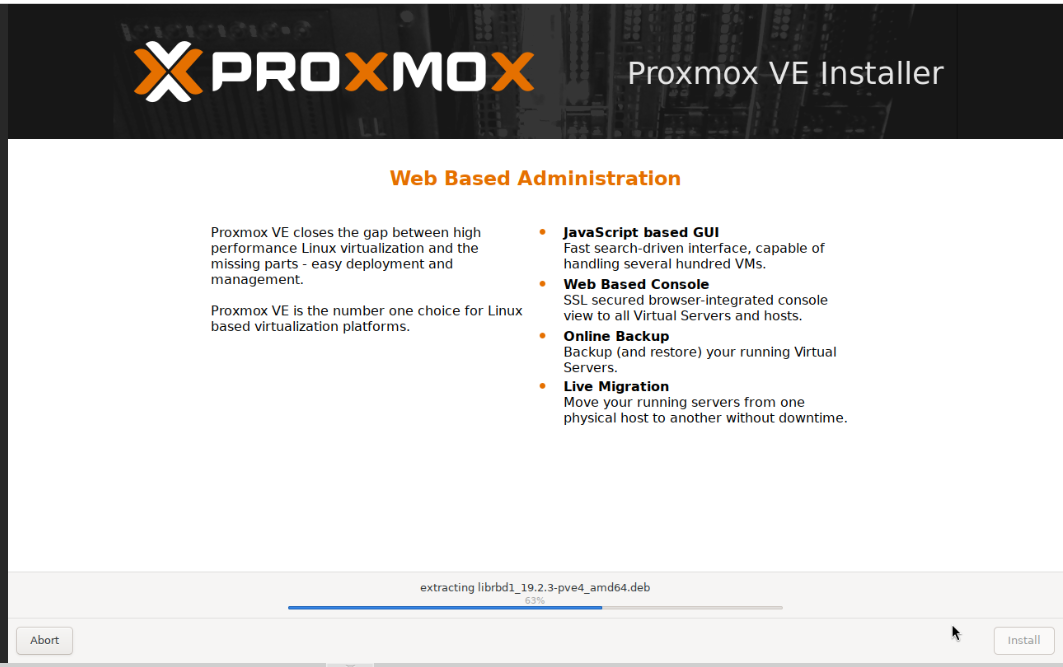
3.8 Theo dõi tiến trình cài
3.9 Màn hình console sau khi boot
# Truy cập Web GUI (bỏ qua cảnh báo chứng chỉ self-signed)
https://10.11.45.213:8006/

# Hoặc quản trị qua SSH
ssh [email protected]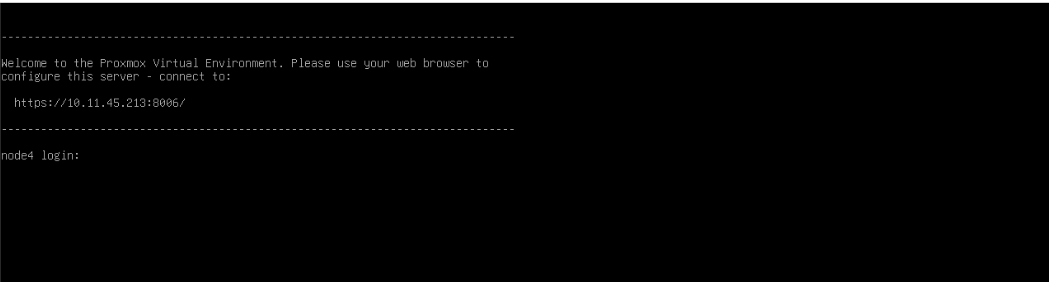
https://10.11.45.213:8006/ và prompt node4 login: — cài đặt đã thành công.
Đăng nhập Web GUI & bật 2FA
Login realm Linux PAM · Kiểm tra node · Thêm TOTP login factor
4.1 Đăng nhập lần đầu
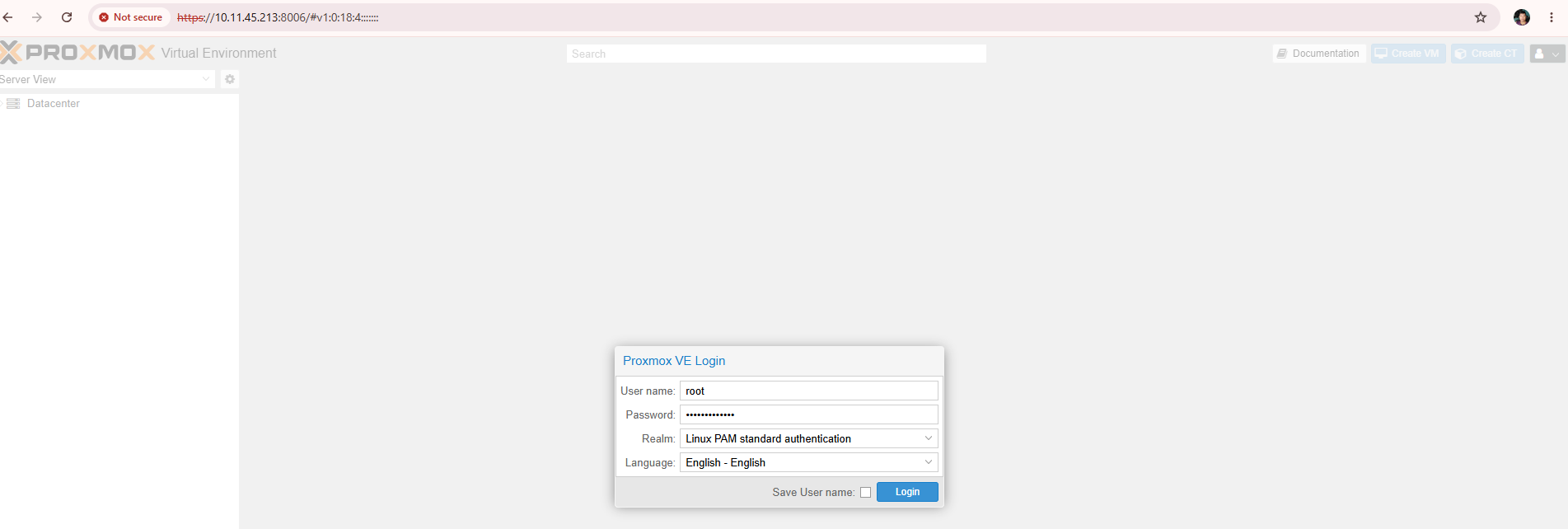
root, Realm Linux PAM standard authentication, mật khẩu đã đặt ở Bước 3.5.
4.2 Kiểm tra trang Summary của node
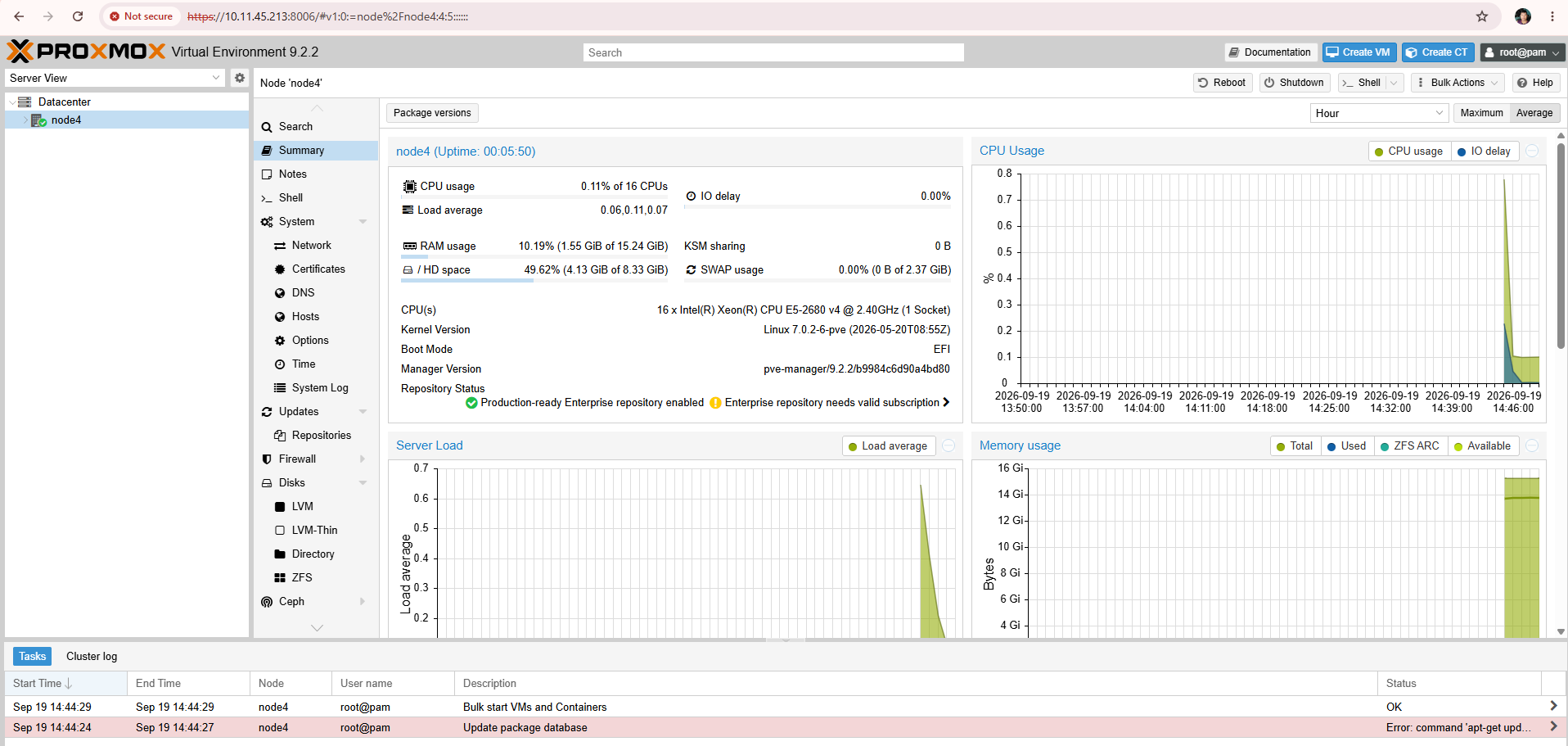
node4 — 16 × Xeon E5-2680 v4, RAM 15.24 GiB, Manager Version pve-manager/9.2.2, Boot Mode EFI.
apt-get update sẽ lỗi 401. Đây là hành vi bình thường — Bước 6 sẽ chuyển sang no-subscription repo.
4.3 Mở trang TFA
Bấm vào tên tài khoản góc phải trên (root@pam) → chọn TFA. Cách khác: Datacenter → Permissions → Two Factor.

root@pam → TFA.
4.4 Add → TOTP
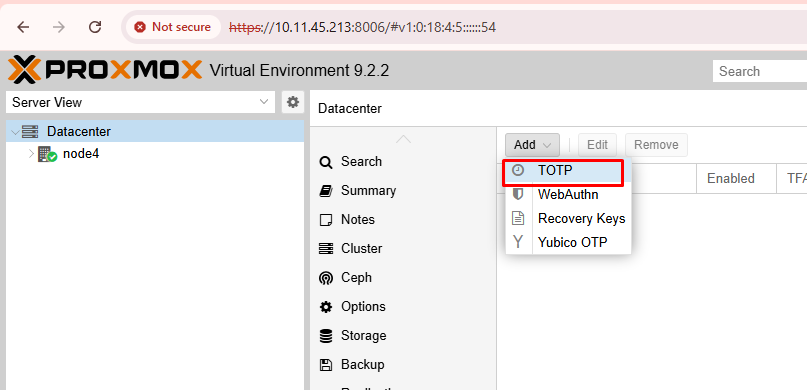
4.5 Quét mã QR và xác thực
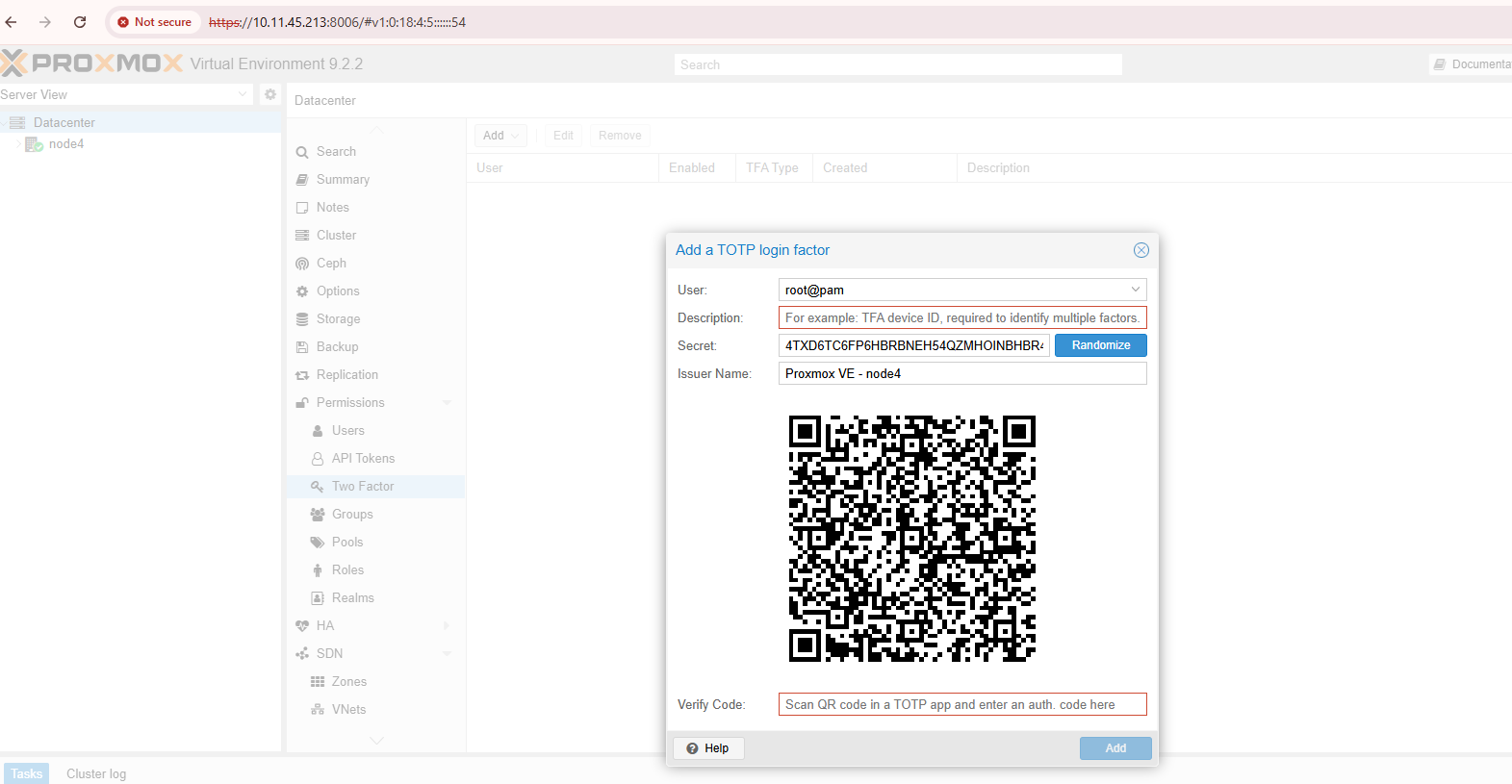
/etc/pve/priv/tfa.cfg.
- Tạo user riêng thay vì dùng root — Datacenter → Permissions → Users, gán role phù hợp.
- Bật 2FA cho mọi tài khoản quản trị (đã làm ở trên).
- Giới hạn nguồn truy cập — chỉ cho PC/Laptop admin hoặc dải VPN chạm được port 8006/22 (Datacenter → Firewall).
- Backup — lên lịch vzdump hoặc gắn Proxmox Backup Server.
- Reverse proxy — nếu phải publish ra ngoài, đặt sau nginx/HAProxy có TLS thật, không expose thẳng 8006.
Gắn thêm disk vào Proxmox (tùy chọn)
wipefs → parted → mkfs.ext4 → fstab → thêm Directory storage
5.1 Kiểm tra disk đã nhận chưa
Gắn disk vào server (và cấu hình RAID ở mức controller nếu cần), sau đó mở node → Disks trên Web GUI:
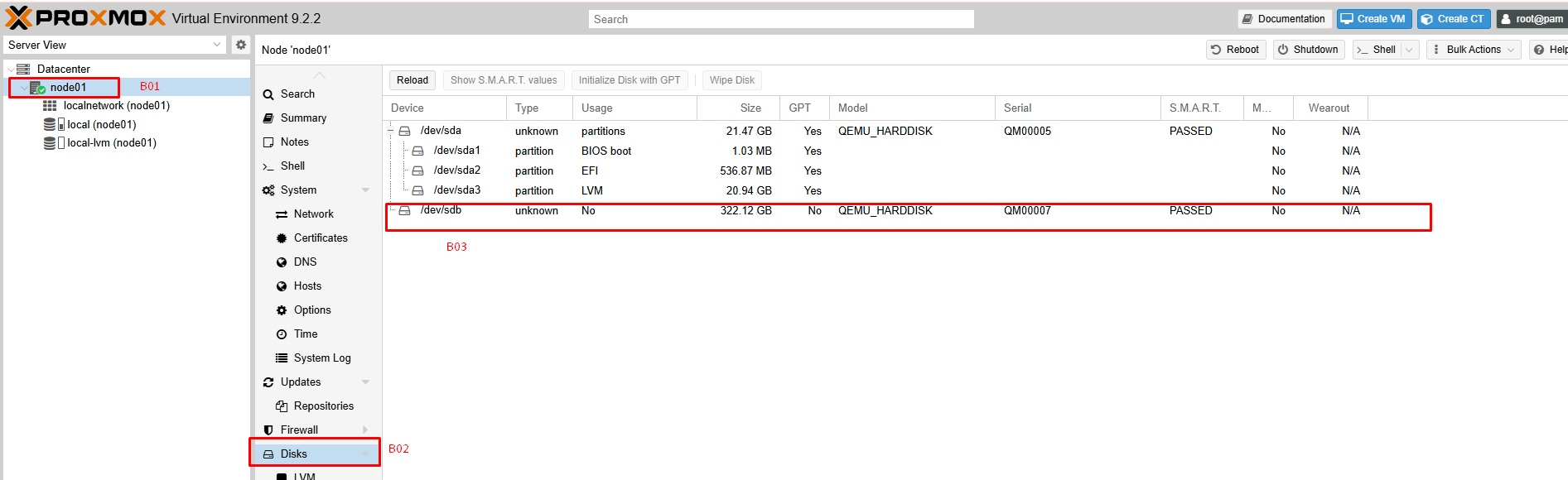
/dev/sda đã có BIOS boot/EFI/LVM (disk OS), còn /dev/sdb 322.12 GB cột Usage = No, GPT = No → disk trống, sẵn sàng dùng.
/dev/sdb sẽ bị xóa. Không làm tiếp nếu disk này còn dữ liệu cần giữ. Đối chiếu đúng serial / model / size ở trang Disks hoặc bằng lsblk trước khi chạy bất kỳ lệnh nào bên dưới.
5.2 Bước 1 — Xác minh disk bằng CLI
Mở Shell của node:
lsblk -o NAME,SIZE,MODEL,SERIAL,TYPE,FSTYPE,MOUNTPOINTS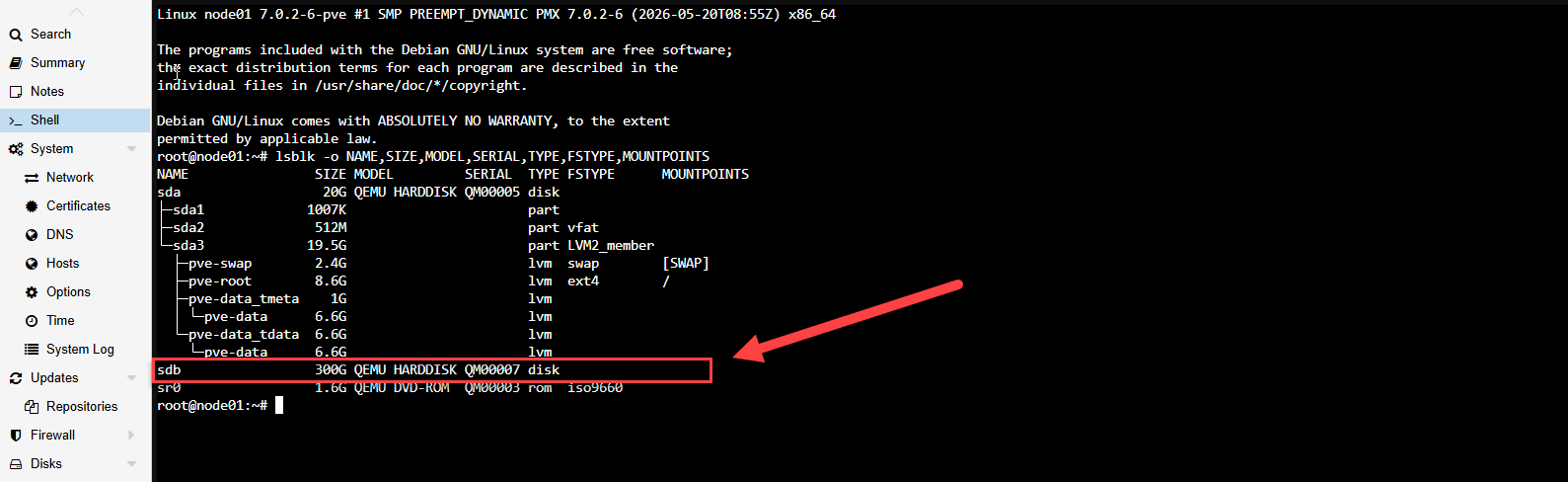
sdb 300G QEMU HARDDISK QM00007 disk — không có partition, không có FSTYPE, không mount ở đâu. Đúng disk cần thao tác.
5.3 Bước 2 — Xóa metadata cũ & tạo partition GPT
# Xóa mọi chữ ký filesystem/RAID/LVM còn sót trên disk
wipefs -a /dev/sdb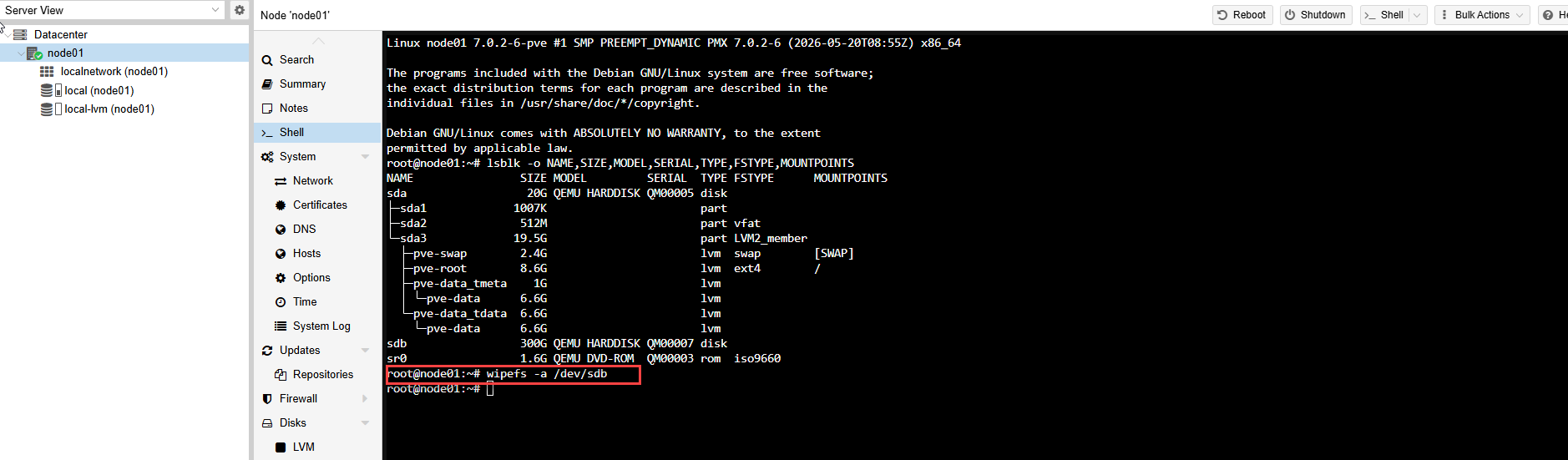
wipefs -a /dev/sdb — disk sạch hoàn toàn, không báo lỗi nghĩa là không còn signature nào.
parted: command not found: cài thẳng bằng apt install parted. Proxmox VE 9 chạy trên Debian 13 Trixie, gói parted có sẵn trong repo chuẩn. Không thêm repo bookworm vào hệ thống trixie — trộn hai bản phát hành Debian dễ gây xung đột thư viện và hỏng hệ thống. Lệnh apt update chỉ hoạt động sau khi đã chuyển no-subscription repo ở Bước 6.
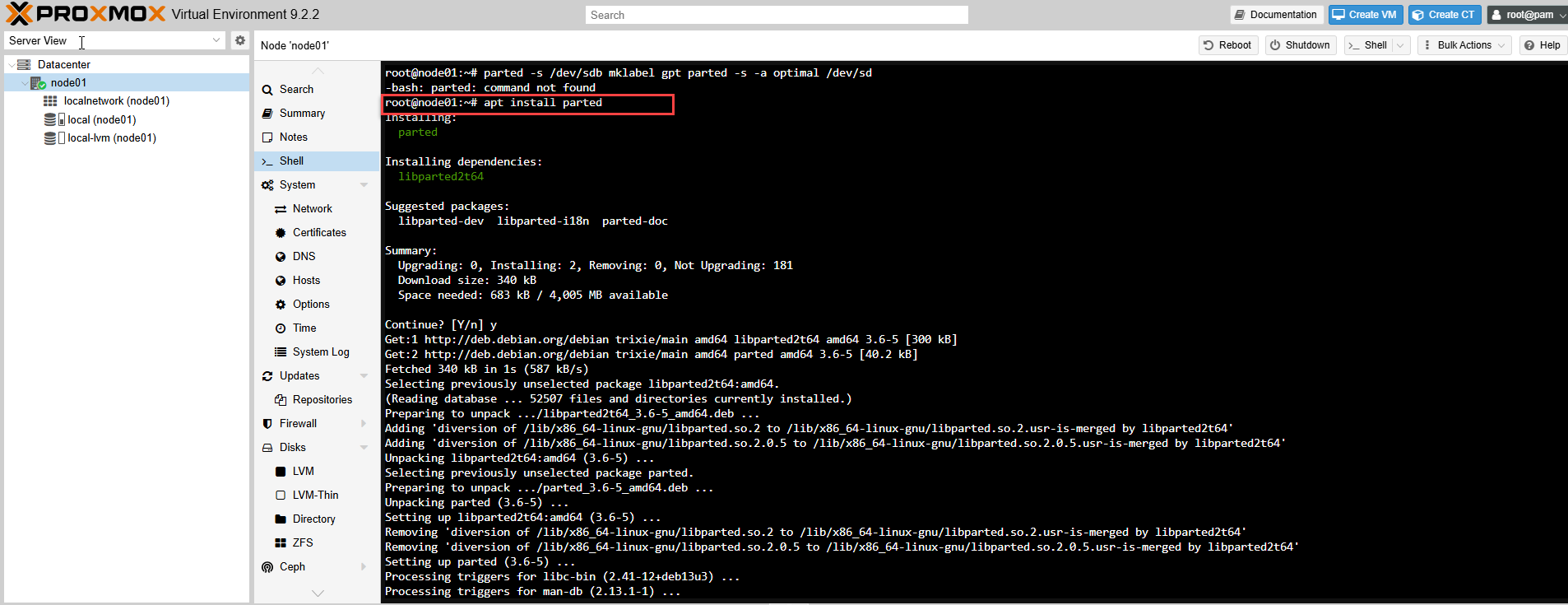
apt install parted — gói lấy từ deb.debian.org/debian trixie/main, phiên bản 3.6-5. Xác nhận PVE 9 dùng Debian 13.
# Tạo bảng phân vùng GPT
parted -s /dev/sdb mklabel gpt

# Tạo 1 partition chiếm toàn bộ disk, căn chỉnh tối ưu
parted -s -a optimal /dev/sdb mkpart primary ext4 0% 100%

# Báo kernel nạp lại bảng phân vùng
partprobe /dev/sdb
mkpart là subcommand của parted, không phải lệnh độc lập — gõ riêng sẽ báo mkpart: command not found. Phải viết đầy đủ parted -s -a optimal /dev/sdb mkpart ….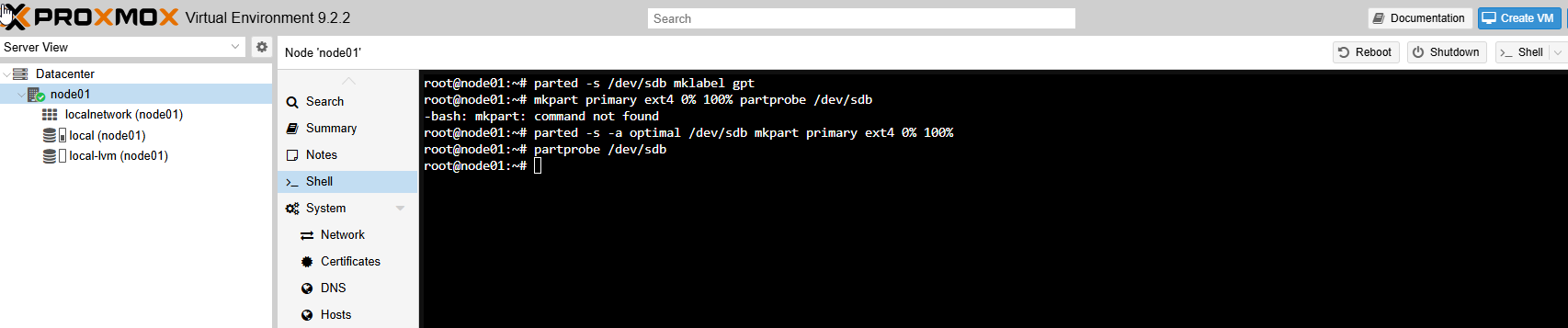
parted nên báo mkpart: command not found; dòng thứ 3 viết đúng thì chạy êm.
# Xác nhận đã có partition /dev/sdb1
lsblk /dev/sdb
sdb1 300G part — partition chiếm trọn disk.
5.4 Bước 3 — Format ext4 và mount tự động
# Format ext4 kèm label để dễ nhận diện
mkfs.ext4 -L pve-data01 /dev/sdb1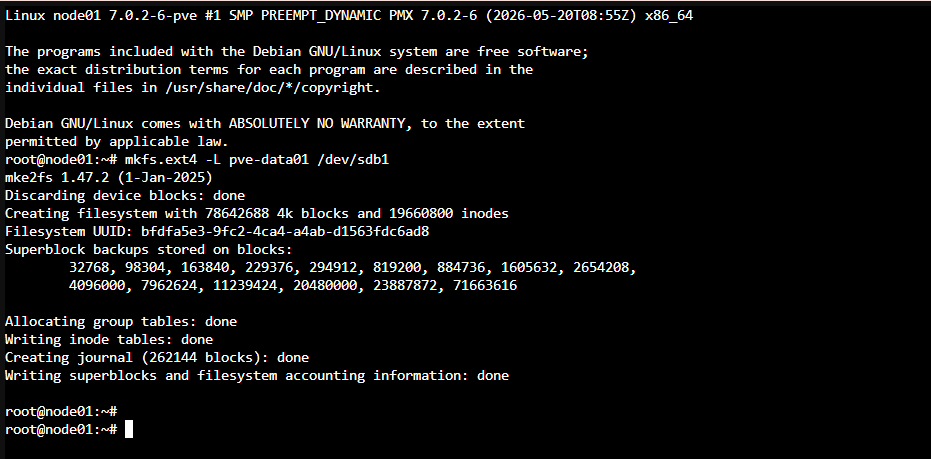
mkfs.ext4 in ra Filesystem UUID — ghi lại giá trị này (ở đây bfdfa5e3-9fc2-4ca4-a4ab-d1563fdc6ad8) để dùng cho fstab.
# Tạo mount point
mkdir -p /mnt/pve-data01

# Lấy lại UUID nếu đã trôi khỏi màn hình
blkid /dev/sdb1
blkid /dev/sdb1 → UUID="…" TYPE="ext4" PARTLABEL="primary". Copy phần UUID.
Mở nano /etc/fstab và thêm một dòng duy nhất, thay UUID bằng giá trị vừa copy:
UUID=bfdfa5e3-9fc2-4ca4-a4ab-d1563fdc6ad8 /mnt/pve-data01 ext4 defaults,nofail 0 2/dev/sdb1 để tránh mount nhầm khi thứ tự disk thay đổi sau reboot. Tùy chọn nofail giúp server vẫn boot bình thường nếu disk này hỏng hoặc bị rút ra.
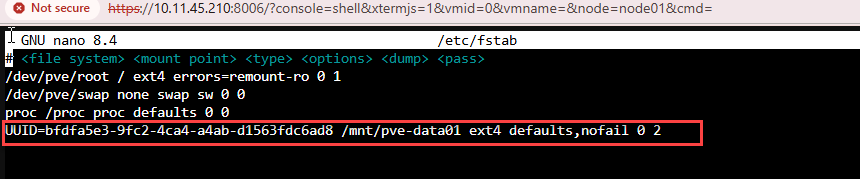
/etc/fstab sau khi thêm dòng mount — lưu bằng Ctrl+O, thoát bằng Ctrl+X.
mount -a
findmnt /mnt/pve-data01
df -h /mnt/pve-data01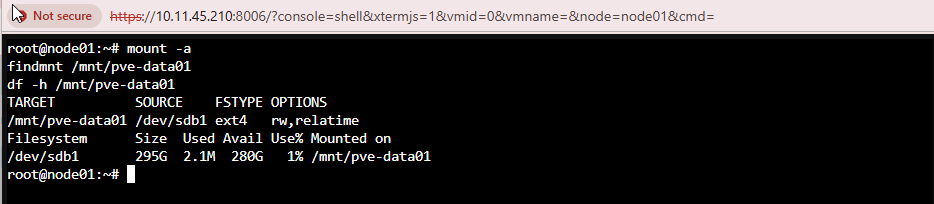
/dev/sdb1 đã mount vào /mnt/pve-data01, ext4, dung lượng 295G, còn trống 280G.
5.5 Bước 4 — Thêm vào Proxmox GUI
Vào Datacenter → Storage → Add → Directory:
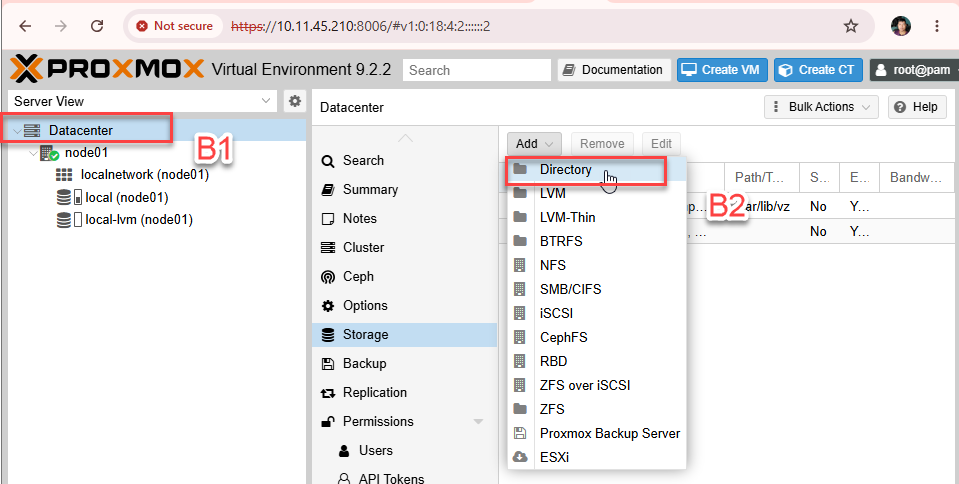
| Trường | Giá trị |
|---|---|
| ID | data01 |
| Directory | /mnt/pve-data01 (đường dẫn đã mount ở 5.4) |
| Nodes | node01 (CHỈ chọn node đang gắn disk) |
| Content | Chọn theo nhu cầu — xem bảng dưới |
| Content | Dùng để chứa | Tên trong CLI |
|---|---|---|
| Disk image | Virtual disk của VM | images |
| Container | Root disk của LXC | rootdir |
| VZDump backup file | Backup VM/CT | backup |
| ISO image | File ISO cài hệ điều hành | iso |
| Container template | Template LXC | vztmpl |
| Snippets | Cloud-init / hook script | snippets |
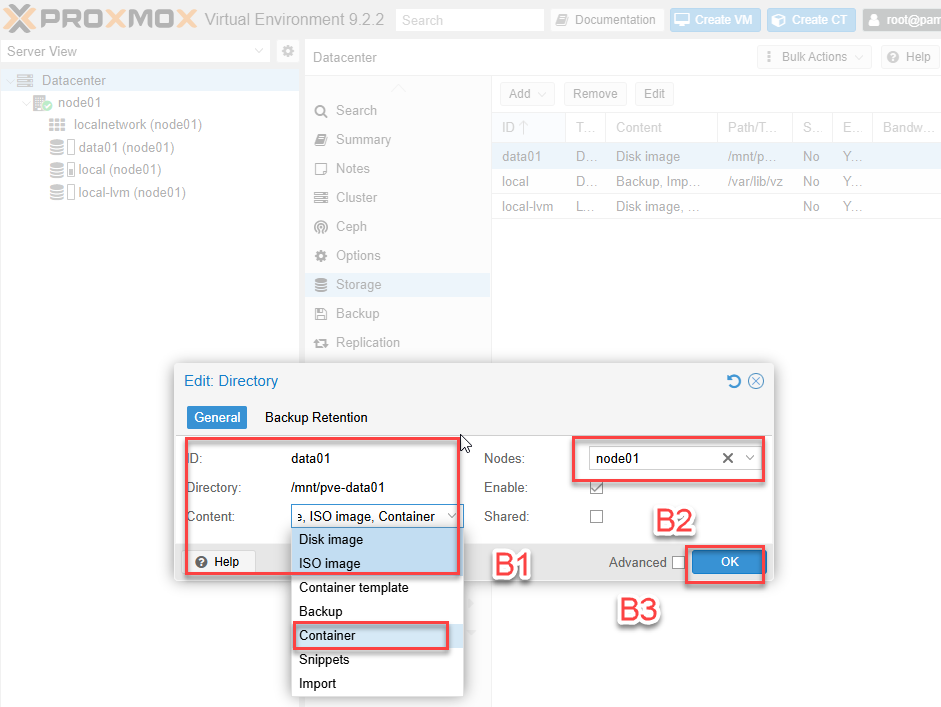
node01, B3 bấm OK. Không tick Shared vì disk này chỉ có ở một node.
Hoặc làm nhanh bằng CLI — thay node01 bằng node tương ứng:
pvesm add dir data01 \
  --path /mnt/pve-data01 \
  --content images,rootdir,backup,iso,vztmpl,snippets \
  --nodes node01 \
  --is_mountpoint 1
--is_mountpoint 1 rất quan trọng: nó bảo Proxmox chỉ dùng storage khi disk thật sự đã mount. Thiếu cờ này, nếu disk chưa mount Proxmox sẽ ghi thẳng vào thư mục trên đĩa hệ điều hành và làm đầy /.
5.6 Bước 5 — Kiểm tra lại storage đã thêm
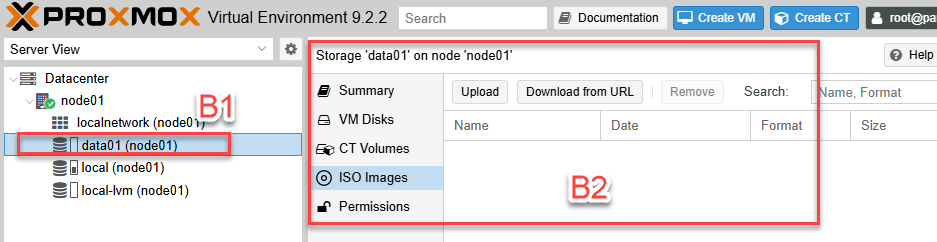
data01 (node01) xuất hiện trong Server View với đầy đủ tab VM Disks · CT Volumes · ISO Images — sẵn sàng dùng.
Post-install: no-subscription repo & update
Tắt enterprise repo · full-upgrade · rp_filter (loose) · Reboot
$VERSION_CODENAME) nên chạy đúng cho cả PVE 8 (bookworm) lẫn PVE 9 (trixie), và xử lý cả hai định dạng repo: .list cổ điển và .sources (deb822) của PVE 9.
reboot. Nếu node đang chạy VM thật, hãy bỏ dòng cuối và tự reboot vào thời điểm phù hợp. Repo pve-no-subscription dành cho lab/test; môi trường production nên mua subscription để dùng enterprise repo đã kiểm thử kỹ hơn.
6.1 Script post-install đầy đủ
set -e

# ── 0. Xác định codename Debian đang chạy (tránh hardcode sai bookworm/trixie) ──
source /etc/os-release
CODENAME=$VERSION_CODENAME
echo "Debian codename phat hien: $CODENAME"

# ── 1. Chuyen sang no-subscription repository (PHAI lam TRUOC khi upgrade) ──
# Disable enterprise repo - ho tro ca dinh dang .list (PVE8) va .sources (PVE9 deb822)
[ -f /etc/apt/sources.list.d/pve-enterprise.list ] && \
  sed -i 's/^deb/#deb/g' /etc/apt/sources.list.d/pve-enterprise.list

[ -f /etc/apt/sources.list.d/pve-enterprise.sources ] && \
  echo 'Enabled: false' >> /etc/apt/sources.list.d/pve-enterprise.sources

[ -f /etc/apt/sources.list.d/ceph.list ] && \
  sed -i 's/^deb/#deb/g' /etc/apt/sources.list.d/ceph.list

[ -f /etc/apt/sources.list.d/ceph.sources ] && \
  echo 'Enabled: false' >> /etc/apt/sources.list.d/ceph.sources

# Them no-subscription repo dung codename thuc te, dinh dang classic .list (van tuong thich PVE8/9)
cat > /etc/apt/sources.list.d/pve-no-subscription.list <<EOF
deb http://download.proxmox.com/debian/pve $CODENAME pve-no-subscription
EOF

# ── 2. Update va upgrade ──
apt update
apt full-upgrade -y

# ── 3. Popup "No valid subscription" chi la thong bao, KHONG anh huong chuc nang ──
#      KHONG patch proxmoxlib.js: hook de vo giao dien web sau moi lan cap nhat widget-toolkit.
#      Neu truoc day da cai hook no-nag thi go bo va khoi phuc file goc:
[ -f /etc/apt/apt.conf.d/no-nag-script ] && rm -f /etc/apt/apt.conf.d/no-nag-script && \
  apt --reinstall install -y proxmox-widget-toolkit && systemctl restart pveproxy

# ── 4. Dat rp_filter = 2 (loose) cho node nhieu NIC/VLAN ──
#      rp_filter = 1 (strict) co the drop goi khi dinh tuyen bat doi xung; dung 2 (loose), khong tat han
# PVE 9 khong co /etc/sysctl.conf — phai dung /etc/sysctl.d/
echo 'net.ipv4.conf.all.rp_filter = 2'     >> /etc/sysctl.d/99-proxmox-ve.conf
echo 'net.ipv4.conf.default.rp_filter = 2' >> /etc/sysctl.d/99-proxmox-ve.conf
sysctl -p /etc/sysctl.d/99-proxmox-ve.conf

# ── 5. Kiem tra phien ban sau update ───────────────────────
pveversion
# Ket qua mong doi: pve-manager/9.2.x/... (running kernel: 6.x.x hoac 7.x.x)

echo "Hoan tat. Kiem tra ky truoc khi reboot."

# ── 6. Reboot de ap dung kernel moi ────────────────────────
reboot
6.2 Giải thích từng khối
| Khối | Làm gì | Vì sao cần |
|---|---|---|
| 0 | Đọc $VERSION_CODENAME từ /etc/os-release | Hardcode sai codename → repo 404, apt gãy |
| 1 | Tắt pve-enterprise + ceph, thêm pve-no-subscription | Enterprise repo trả 401 khi không có subscription |
| 2 | apt update + full-upgrade | Phải upgrade TRƯỚC khi patch nag, nếu không bản vá bị ghi đè |
| 3 | Không patch popup "No valid subscription" (chỉ là thông báo) | Patch proxmoxlib.js dễ vỡ giao diện sau cập nhật; nếu từng cài hook cũ thì gỡ và cài lại proxmox-widget-toolkit |
| 4 | Đặt rp_filter = 2 trong /etc/sysctl.d/ | rp_filter=1 có thể drop gói khi node có nhiều NIC/VLAN hoặc định tuyến bất đối xứng; mức 2 (loose) vẫn chống giả mạo IP cơ bản |
| 5–6 | pveversion rồi reboot | Xác nhận bản mới và boot vào kernel vừa cài |
Bài toán thực tế: chọn storage cho Proxmox
Ceph OSD vs Synology HA + Fiber Channel — phân tích theo chi phí, hiệu năng, HA
0. Phân tích workload hiện tại
| Tài nguyên | Yêu cầu (10 VM) | Có sẵn (3 server) | Nhận xét |
|---|---|---|---|
| vCPU | 80 vCPU | 96 thread (16C×2HT×3) | 0.83× — OK, không overcommit |
| RAM | 40 GB | 192 GB | 21% — thoải mái, dư nhiều |
| Storage | 1,000 GB usable | 0 GB (RAID1 dùng cho OS) | THIẾU — phải đầu tư thêm |
1. Ceph OSD không cần RAID trên disk OSD
| Đặc điểm | Ceph OSD | RAID truyền thống |
|---|---|---|
| Bảo vệ data | 3× software replication (Ceph tự quản lý) | Hardware RAID1/5/6 |
| Disk cần/server | 1 disk OSD raw — không cần RAID controller | 2 disk minimum (RAID1) |
| Quản lý | Ceph tự heal, tự rebalance khi OSD die | RAID controller phần cứng |
| Chi phí disk | 3 disk cho 3 node (1/node) | 6 disk cho 3 node (2/node) |
2. Tính toán disk cần mua
10 VM × 100 GB = 1 TB usable, replication 3×:
| Cấu hình OSD | Raw/server | Total raw (3 node) | Usable (÷3) | Phù hợp? |
|---|---|---|---|---|
| 1× 1TB SSD/server | 1 TB | 3 TB | ~1 TB | ✅ Vừa đủ |
| 2× 1TB SSD/server | 2 TB | 6 TB | ~2 TB | ✅ Tốt, có headroom |
| 1× 2TB NVMe/server | 2 TB | 6 TB | ~2 TB | ✅ Performance cao |
3. Bảng so sánh toàn diện
| Tiêu chí | Ceph OSD (thêm disk vào server) | Synology HA + Fiber Channel |
|---|---|---|
| Chi phí đầu tư thêm | 3–9 triệu (3× 1TB SSD) | 80–200 triệu (2 NAS HA + FC switch + 3× HBA) |
| Thời gian triển khai | 1–2 ngày | 3–7 ngày (FC zoning phức tạp) |
| TCO 3 năm | Thấp — ~10–20 triệu total | Cao — 100–250 triệu + bảo trì hằng năm |
| Latency | 1–3 ms (NVMe OSD: <1 ms) | FC: 0.1–0.3 ms / NFS 10GbE: 1–2 ms |
| IOPS | 50K–200K (scale tuyến tính theo số OSD) | FC: 500K+ / NFS 10GbE: 100K–200K |
| Throughput | 1–3 GB/s (aggregate cluster) | FC 16G: 1.6 GB/s/port; multi-port cao hơn |
| Storage usable | ~1–2 TB (tuỳ OSD chọn) | Tuỳ NAS model: 4–40 TB+ |
| HA khi 1 PVE node die | ✅ VM migrate tự động, 2 replica còn | ✅ VM migrate, NAS serve qua VIP |
| HA khi 1 OSD/disk die | ✅ Ceph tự rebalance, zero downtime | ✅ SHA VIP failover ~60s |
| HA khi toàn bộ storage die | ✅ Không ảnh hưởng (distributed 3 node) | ⚠️ Cả cụm NAS chết → downtime |
| RPO | ~0 (3× replication đồng bộ) | ~0 (SHA mirror real-time) |
| RTO khi storage fail | ~giây (Ceph tự route, không đợi failover) | ~60s (VIP failover NAS-1 → NAS-2) |
| Yêu cầu mạng | ⚠️ Cần 2 network riêng: NIC1 = public (VM), NIC2 = cluster (replication) | ✅ Đơn giản hơn: NIC1 = mgmt/VM, NIC2 = FC/storage |
| Giao thức storage | Ceph RBD (native, tối ưu) | Fiber Channel iSCSI hoặc NFS over FC |
| Scale-out storage | ✅ Thêm server/OSD → pool tự mở rộng | ⚠️ Giới hạn bởi slot NAS phần cứng |
| Scale-out compute | ✅ Thêm node PVE → tự join Ceph cluster | ✅ Thêm server mount FC/NFS thêm |
| Phức tạp setup | ⭐⭐⭐ Cao — CRUSH map, OSD, PG tuning | ⭐⭐⭐⭐ Rất cao — FC zoning, multipath, NAS admin |
| Vận hành hàng ngày | ⭐⭐⭐ Cần hiểu Ceph health, rebalancing | ⭐⭐ GUI DSM quen thuộc; FC cần chuyên gia riêng |
| Vendor lock-in | ✅ Không — open source hoàn toàn | ⚠️ Phụ thuộc Synology + FC vendor |
| Phù hợp 10 VM văn phòng | ✅ Đủ, tối ưu chi phí | ⚠️ Overkill về hiệu năng lẫn chi phí |
4. Ma trận quyết định theo nhu cầu
| Nhu cầu / Tình huống | Ceph OSD | Synology HA + FC |
|---|---|---|
| Budget eo hẹp (<20 triệu) | ✅ Chọn Ceph | ❌ Không phù hợp |
| 10 VM thông thường (ERP, web, email, CSDL vừa) | ✅ Đủ, tối ưu | ⚠️ Overkill |
| Cần >500K IOPS / latency <0.5 ms bắt buộc | ⚠️ Cần NVMe OSD | ✅ FC phù hợp |
| Kế hoạch scale 30–50 VM trong 2 năm | ✅ Thêm server/OSD dễ | ⚠️ NAS có giới hạn slot |
| Không có IT chuyên sâu về storage | ⚠️ Học Ceph ~1–2 tuần | ✅ GUI Synology trực quan |
| Không muốn phụ thuộc vendor | ✅ Open source hoàn toàn | ❌ Lock-in Synology + FC |
| Đã có FC switch/infrastructure sẵn | — | ✅ Tận dụng ngay |
| Oracle RAC / SQL Server AlwaysOn (I/O nặng) | ⚠️ NVMe OSD ổn | ✅ FC tối ưu nhất |
5. Kết luận và khuyến nghị dài hạn
| Giai đoạn | Hành động khuyến nghị | Lý do |
|---|---|---|
| Giai đoạn 1 Hiện tại — 10 VM | Ceph OSD: mua 3× 1TB SSD NVMe. Chi phí ~9–15 triệu | Đủ 1TB usable, không cần FC, scale tốt, TCO thấp nhất |
| Giai đoạn 2 Scale 30–50 VM | Thêm OSD disk hoặc thêm node PVE vào Ceph cluster | Không cần thay kiến trúc, pool tự mở rộng tuyến tính |
| Xét FC SAN khi nào | Oracle RAC, SQL Server AlwaysOn · Latency <0.5 ms bắt buộc từ ứng dụng · Có nhân sự Storage Admin chuyên biệt | FC chỉ hợp lý cho I/O-intensive database, không phải VM văn phòng |
Kiểm tra & xử lý lỗi thường gặp
Checklist sau cài đặt và các lỗi hay gặp nhất
- Truy cập được
https://<IP>:8006và đăng nhậproot@pam -
pveversiontrả về đúng bản mong muốn, không còn cảnh báo enterprise repo -
lscpu | grep -E 'vmx|svm'có kết quả → ảo hóa phần cứng đang bật - TOTP đã bật và đã lưu Recovery Keys
- Storage
data01hiện trong Server View,findmnt /mnt/pve-data01có kết quả - Reboot thử một lần và xác nhận disk vẫn tự mount đúng
- Firewall giới hạn nguồn truy cập port
8006và22
Enterprise repo yêu cầu subscription hợp lệ. Chạy script Bước 6 để chuyển sang pve-no-subscription. Lưu ý PVE 9 dùng định dạng .sources — disable bằng dòng Enabled: false, không phải comment #deb.
partedchưa cài →apt install parted(phải đã chuyển no-subscription repo trước)mkpartlà subcommand — luôn gõparted -s -a optimal /dev/sdX mkpart …- Không thêm repo
bookwormvào hệ thống PVE 9 (trixie) — trộn release gây xung đột thư viện
- Kiểm tra Boot Mode BIOS khớp với partition scheme của USB (UEFI ↔ GPT, Legacy ↔ MBR)
- Tắt Secure Boot nếu server bật sẵn
- Ghi lại USB bằng Rufus ở chế độ DD Image mode
Ảo hóa phần cứng chưa bật trong BIOS. Kiểm tra:
Không có kết quả → quay lại Bước 1 bật Virtualization Technology.
- Disk chưa mount:
findmnt /mnt/pve-data01— nếu trống, kiểm tra lại dòng UUID trong/etc/fstab - Storage hiển thị đúng bằng dung lượng ổ hệ điều hành → thiếu
--is_mountpoint 1; sửa bằngpvesm set data01 --is_mountpoint 1 - Kiểm tra UUID còn đúng:
blkid /dev/sdb1
Dùng Recovery Key nếu đã tạo. Nếu không còn cách nào, SSH vào node và gỡ TFA:
Triển khai thêm 2 node nữa bằng đúng quy trình trên (chỉ đổi hostname + IP), sau đó tạo cluster từ node đầu tiên và join hai node còn lại. Node đã join cluster không được đổi hostname/IP nữa — đây là lý do phải quy hoạch từ Bước 3.6.