Giới thiệu Lab
Trong lab này, bạn khám phá giao tiếp giữa các virtual network. Bạn triển khai virtual network peering và kiểm tra kết nối. Bạn cũng sẽ tạo một custom route.
Lab này yêu cầu một Azure subscription. Loại subscription của bạn có thể ảnh hưởng đến tính khả dụng của các tính năng trong lab này. Bạn có thể thay đổi region, nhưng các bước được viết dựa trên East US.
Tình huống
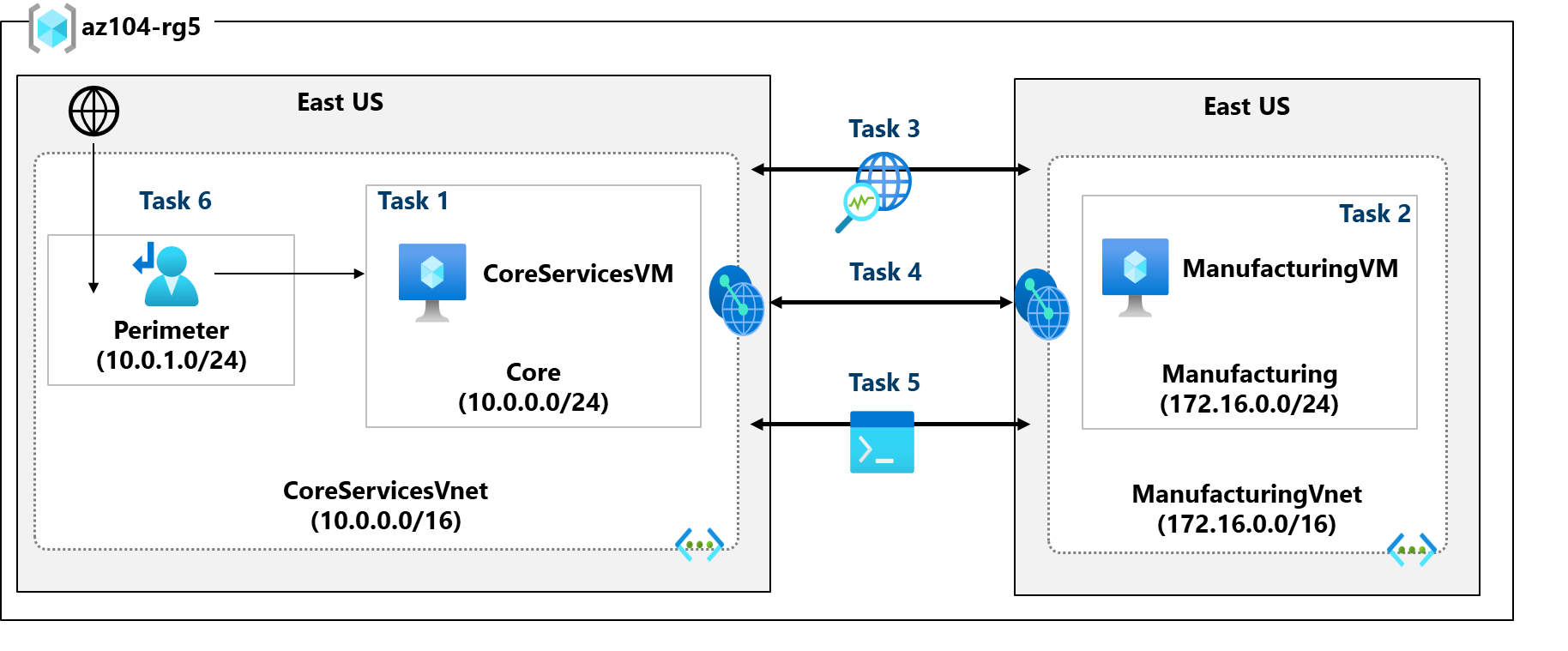
Tổ chức của bạn tách biệt các ứng dụng và dịch vụ IT cốt lõi (như dịch vụ DNS và bảo mật) khỏi các bộ phận khác trong doanh nghiệp, bao gồm bộ phận sản xuất. Tuy nhiên, trong một số tình huống, ứng dụng và dịch vụ ở khu vực cốt lõi cần giao tiếp với ứng dụng và dịch vụ ở khu vực sản xuất. Trong lab này, bạn cấu hình kết nối giữa các khu vực được tách biệt. Đây là tình huống phổ biến để tách môi trường production khỏi development hoặc tách một công ty con khỏi công ty khác.
Kỹ năng
- Task 1: Tạo một máy ảo trong một virtual network.
- Task 2: Tạo một máy ảo trong một virtual network khác.
- Task 3: Sử dụng Network Watcher để kiểm tra kết nối giữa các máy ảo.
- Task 4: Cấu hình virtual network peering giữa các virtual network khác nhau.
- Task 5: Sử dụng Azure PowerShell để kiểm tra kết nối giữa các máy ảo.
- Task 6: Tạo một custom route.
Sơ đồ kiến trúc
Task 1: Tạo Core Services Virtual Machine và Virtual Network
Trong task này, bạn tạo một virtual network core services kèm theo một máy ảo.
-
1
Đăng nhập vào Azure portal —
https://portal.azure.com. -
2
Tìm kiếm và chọn
Virtual Machines. -
3
Từ trang virtual machines, chọn Create rồi chọn Virtual machine.
-
4
Trong tab Basics, dùng thông tin sau để điền vào form, sau đó chọn Next : Disks >. Với mọi cài đặt không được chỉ định, giữ giá trị mặc định.
Setting Value Subscription your subscription Resource group az104-rg5(If necessary, Create new.)Virtual machine name CoreServicesVMRegion (US) East US Availability options No infrastructure redundancy required Security type Standard Image Windows Server 2025 Datacenter - x64 Gen2 Size Standard_D2s_v3 Username localadminPassword Provide a complex password Public inbound ports None 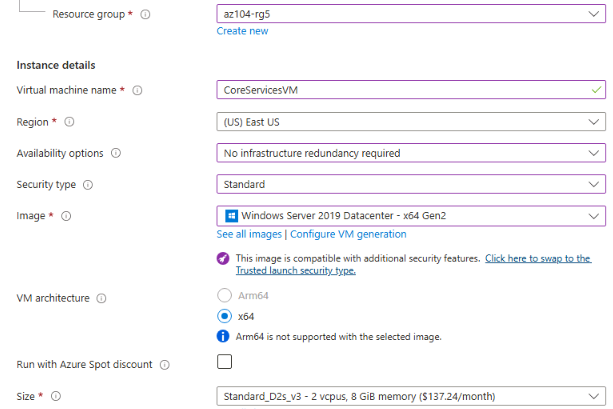
-
5
Trong tab Disks, giữ các giá trị mặc định rồi chọn Next : Networking >.
-
6
Trong tab Networking, với Virtual network, chọn Create new.
-
7
Dùng thông tin sau để cấu hình virtual network, sau đó chọn OK. Nếu cần, hãy xóa hoặc thay thế thông tin hiện có.
Setting Value Name CoreServicesVnet(Create or edit)Address range 10.0.0.0/16Subnet Name CoreSubnet address range 10.0.0.0/24 -
8
Chọn tab Monitoring. Với Boot diagnostics, chọn Disable.
-
9
Chọn Review + create, sau đó chọn Create.
Lưu ý: Bạn không cần chờ tài nguyên được tạo xong. Tiếp tục sang task tiếp theo. Bạn có nhận thấy trong task này bạn đã tạo virtual network cùng lúc tạo máy ảo không? Bạn cũng có thể tạo cơ sở hạ tầng virtual network trước rồi thêm máy ảo sau.
Task 2: Tạo Virtual Machine trong Virtual Network Khác
Trong task này, bạn tạo một virtual network manufacturing services kèm theo một máy ảo.
-
1
Từ Azure portal, tìm kiếm và điều hướng đến Virtual Machines.
-
2
Từ trang virtual machines, chọn Create rồi chọn Virtual machine.
-
3
Trong tab Basics, dùng thông tin sau để điền vào form, sau đó chọn Next : Disks >. Với mọi cài đặt không được chỉ định, giữ giá trị mặc định.
Setting Value Subscription your subscription Resource group az104-rg5Virtual machine name ManufacturingVMRegion (US) East US Security type Standard Availability options No infrastructure redundancy required Image Windows Server 2025 Datacenter - x64 Gen2 Size Standard_D2s_v3 Username localadminPassword Provide a complex password Public inbound ports None Lưu ý: Nếu triển khai thất bại do giới hạn dung lượng hoặc quota, hãy điều chỉnh cấu hình hoặc chọn region khác. -
4
Trong tab Disks, giữ các giá trị mặc định rồi chọn Next : Networking >.
-
5
Trong tab Networking, với Virtual network, chọn Create new.
-
6
Dùng thông tin sau để cấu hình virtual network, sau đó chọn OK. Nếu cần, hãy xóa hoặc thay thế dải địa chỉ hiện có.
Setting Value Name ManufacturingVnetAddress range 172.16.0.0/16Subnet Name ManufacturingSubnet address range 172.16.0.0/24 -
7
Chọn tab Monitoring. Với Boot Diagnostics, chọn Disable.
-
8
Chọn Review + create, sau đó chọn Create.
Task 3: Sử dụng Network Watcher để Kiểm tra Kết nối
Trong task này, bạn xác minh rằng các tài nguyên trong các virtual network được peered có thể giao tiếp với nhau. Network Watcher sẽ được dùng để kiểm tra kết nối. Trước khi tiếp tục, đảm bảo cả hai máy ảo đã được triển khai và đang chạy.
-
1
Từ Azure portal, tìm kiếm và chọn
Network Watcher. -
2
Từ Network Watcher, trong menu Network diagnostic tools, chọn Connection troubleshoot.
-
3
Dùng thông tin sau để điền vào các trường trong trang Connection troubleshoot.
Field Value Source type Virtual machine Virtual machine CoreServicesVM Destination type Select a virtual machine Virtual machine ManufacturingVM Preferred IP Version Both Protocol TCP Destination port 3389Source port Blank Diagnostic tests Defaults 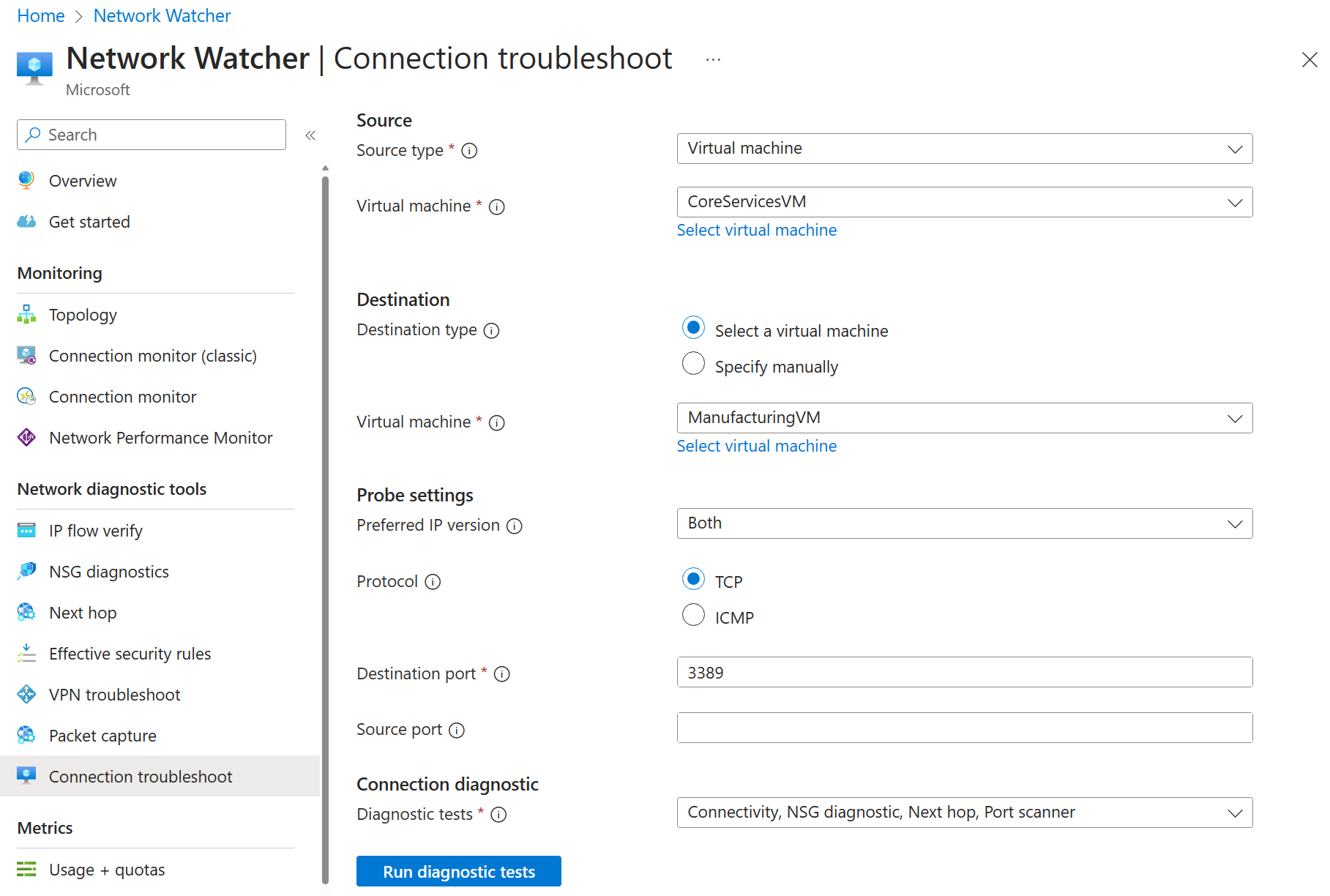
-
4
Chọn Run diagnostic tests.
Lưu ý: Có thể mất vài phút để nhận kết quả. Các lựa chọn trên màn hình sẽ bị mờ trong khi kết quả đang được thu thập. Lưu ý rằng Connectivity test hiển thị Unreachable. Điều này hợp lý vì các máy ảo đang ở các virtual network khác nhau.
Task 4: Cấu hình Virtual Network Peerings
Trong task này, bạn tạo virtual network peering để cho phép giao tiếp giữa các tài nguyên trong các virtual network.
-
1
Trong Azure portal, chọn virtual network
CoreServicesVnet. -
2
Trong CoreServicesVnet, dưới mục Settings, chọn Peerings.
-
3
Trong CoreServicesVnet, dưới Peerings, chọn + Add. Nếu không được chỉ định, giữ giá trị mặc định.
Parameter Value Peering link name (this VNet → remote) ManufacturingVnet-to-CoreServicesVnetVirtual network ManufacturingVnet (az104-rg5) Allow 'ManufacturingVnet' to access 'CoreServicesVnet' selected (default) Allow 'ManufacturingVnet' to receive forwarded traffic from 'CoreServicesVnet' selected Peering link name (remote → this VNet) CoreServicesVnet-to-ManufacturingVnetAllow 'CoreServicesVnet' to access 'ManufacturingVnet' selected (default) Allow 'CoreServicesVnet' to receive forwarded traffic from 'ManufacturingVnet' selected -
4
Nhấp Add.
-
5
Trong CoreServicesVnet, dưới Peerings, xác minh rằng peering CoreServicesVnet-to-ManufacturingVnet được liệt kê. Làm mới trang để đảm bảo Peering status là Connected.
-
6
Chuyển sang ManufacturingVnet và xác minh peering ManufacturingVnet-to-CoreServicesVnet được liệt kê. Đảm bảo Peering status là Connected. Bạn có thể cần Refresh trang.
Task 5: Sử dụng Azure PowerShell để Kiểm tra Kết nối
Trong task này, bạn kiểm tra lại kết nối giữa các máy ảo trong các virtual network khác nhau.
Xác minh địa chỉ IP private của CoreServicesVM
-
1
Từ Azure portal, tìm kiếm và chọn máy ảo
CoreServicesVM. -
2
Trong blade Overview, ở mục Networking, ghi lại Private IP address của máy. Bạn cần thông tin này để kiểm tra kết nối.
Kiểm tra kết nối đến CoreServicesVM từ ManufacturingVM
-
3
Chuyển sang máy ảo
CoreServicesVM. Trong blade Operations, chọn Run command, rồi chọn RunPowerShellScript. Chạy lệnh sau để bật Windows Firewall rule cho phép lưu lượng RDP inbound:PowerShell— Run command on CoreServicesVMEnable-NetFirewallRule -DisplayGroup "Remote Desktop"
-
4
Chờ script hoàn thành, sau đó chuyển sang máy ảo
ManufacturingVM. -
5
Trong blade Operations, chọn blade Run command.
-
6
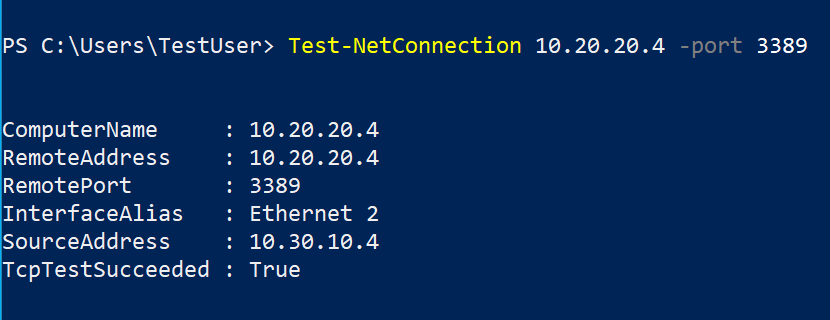
Chọn RunPowerShellScript và chạy lệnh Test-NetConnection. Đảm bảo sử dụng địa chỉ IP private của CoreServicesVM.
PowerShell— Run command on ManufacturingVMTest-NetConnection <CoreServicesVM private IP address> -port 3389
-
7
Có thể mất vài phút để script timeout. Đầu trang hiển thị thông báo Script execution in progress... Kết nối kiểm tra sẽ thành công vì peering đã được cấu hình.
Task 6: Tạo Custom Route
Trong task này, bạn muốn kiểm soát lưu lượng mạng giữa perimeter subnet và internal core services subnet. Một virtual network appliance sẽ được cài đặt trong perimeter subnet và tất cả lưu lượng sẽ được định tuyến đến đó.
-
1
Tìm kiếm và chọn
CoreServicesVnet. -
2
Chọn Subnets rồi + Subnet. Nhớ chọn Add để lưu các thay đổi.
Setting Value Name perimeterStarting address 10.0.1.0/24 -
3
Trong Azure portal, tìm kiếm và chọn
Route tables, chọn + Create. -
4
Nhập các thông tin sau, chọn Review + create, sau đó chọn Create.
Setting Value Subscription your subscription Resource group az104-rg5Region East US Name rt-CoreServicesPropagate gateway routes No -
5
Sau khi route table được triển khai, tìm kiếm và chọn Route Tables. Chọn tài nguyên (không phải checkbox) rt-CoreServices.
-
6
Mở rộng Settings rồi chọn Routes rồi + Add. Tạo một route từ Network Virtual Appliance (NVA) tương lai đến virtual network CoreServices.
Setting Value Route name PerimetertoCoreDestination type IP Addresses Destination IP addresses 10.0.0.0/16(core services virtual network)Next hop type Virtual appliance Next hop address 10.0.1.7(future NVA) -
7
Chọn Add. Việc cuối cùng cần làm là liên kết route với subnet.
-
8
Chọn Subnets rồi + Associate. Hoàn thành cấu hình.
Setting Value Virtual network CoreServicesVnet (az104-rg5) Subnet Perimeter Lưu ý: Bạn đã tạo một user defined route để định tuyến lưu lượng từ DMZ đến NVA mới.
Dọn dẹp tài nguyên
Nếu bạn đang làm việc với subscription của riêng bạn, hãy dành một phút để xóa các tài nguyên lab. Điều này đảm bảo tài nguyên được giải phóng và chi phí được tối thiểu hóa. Cách dễ nhất để xóa tài nguyên lab là xóa resource group của lab.
# Azure Portal: select the resource group → Delete the resource group → Enter resource group name → Delete

# Azure PowerShell
Remove-AzResourceGroup -Name az104-rg5

# Azure CLI
az group delete --name az104-rg5
Tổng kết
Theo mặc định, các tài nguyên trong các virtual network khác nhau không thể giao tiếp với nhau.
Virtual network peering cho phép bạn kết nối liền mạch hai hoặc nhiều virtual network trong Azure.
Các virtual network được peered xuất hiện như một mạng duy nhất cho mục đích kết nối.
Lưu lượng giữa các máy ảo trong các virtual network được peered sử dụng cơ sở hạ tầng backbone của Microsoft.
System defined route được tạo tự động cho mỗi subnet trong virtual network. User-defined route ghi đè hoặc bổ sung vào các system route mặc định.
Azure Network Watcher cung cấp bộ công cụ để giám sát, chẩn đoán và xem số liệu và nhật ký cho các tài nguyên Azure IaaS.