Giới thiệu Lab
Trong lab này, bạn sẽ học cách triển khai Azure Container Instances.
Lab này yêu cầu một Azure subscription. Loại subscription của bạn có thể ảnh hưởng đến khả năng sử dụng một số tính năng. Bạn có thể thay đổi region, nhưng các bước hướng dẫn được viết dựa trên East US.
Tình huống
Tổ chức của bạn có một ứng dụng web đang chạy trên máy ảo tại trung tâm dữ liệu nội bộ. Tổ chức muốn chuyển toàn bộ ứng dụng lên cloud nhưng không muốn phải quản lý quá nhiều server. Bạn quyết định đánh giá Azure Container Instances và Docker.
Kỹ năng
- Task 1: Triển khai Azure Container Instance bằng Docker image.
- Task 2: Kiểm tra và xác nhận kết quả triển khai Azure Container Instance.
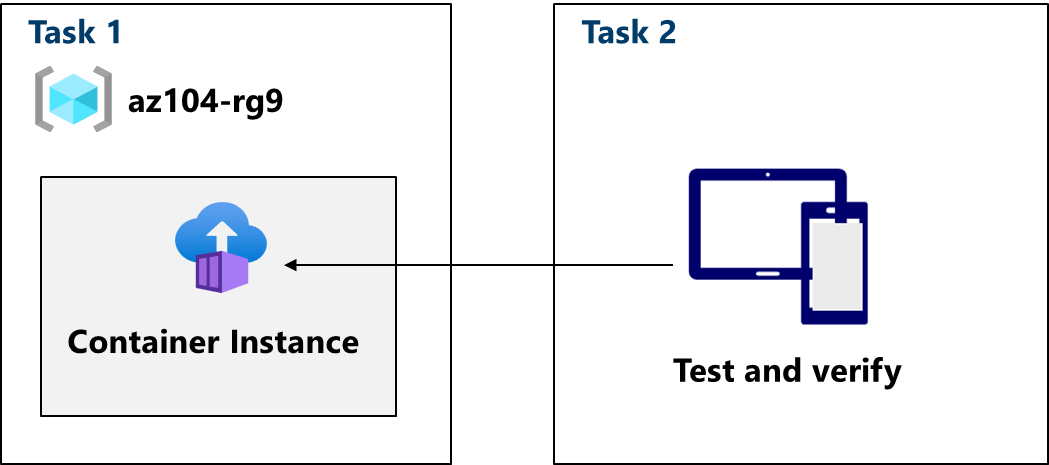
Task 1: Triển khai Azure Container Instance bằng Docker image
Trong task này, bạn sẽ tạo một ứng dụng web đơn giản bằng Docker image. Docker là nền tảng cho phép đóng gói và chạy ứng dụng trong môi trường cô lập gọi là container. Azure Container Instances cung cấp môi trường tính toán cho container image.
-
1
Đăng nhập vào Azure portal tại —
https://portal.azure.com. -
2
Trong Azure portal, tìm kiếm và chọn
Container instances, sau đó trên blade Container instances, nhấp + Create. -
3
Trên tab Basics của blade Create container instance, điền các thông tin sau (giữ nguyên giá trị mặc định cho các trường còn lại):
Setting Value Subscription Select your Azure subscription Resource group az104-rg9(If necessary, select Create new)Container name az104-c1Region East US (or a region available near you) Image Source Quickstart images Image mcr.microsoft.com/azuredocs/aci-helloworld:latest (Linux) -
4
Nhấp Next: Networking > và điền các thông tin sau (giữ nguyên giá trị mặc định cho các trường còn lại):
Setting Value DNS name label any valid, globally unique DNS host name
dns-name-label.region.azurecontainer.io. Nếu bạn nhận được thông báo lỗi DNS name label not available, hãy thử nhập một giá trị khác.
- 5 Nhấp Next: Monitoring > và bỏ chọn Enable container instance logs.
- 6 Nhấp Next: Advanced >, xem lại các cài đặt mà không cần thay đổi gì.
- 7 Nhấp Review + Create, đảm bảo quá trình validation thành công, sau đó chọn Create.
\\app.
Task 2: Kiểm tra và xác nhận kết quả triển khai Azure Container Instance
Trong task này, bạn xem xét kết quả triển khai của container instance. Theo mặc định, Azure Container Instance có thể truy cập qua cổng 80. Sau khi instance được triển khai, bạn có thể điều hướng đến container bằng DNS name đã cung cấp ở task trước.
- 1 Khi quá trình triển khai hoàn tất, chọn liên kết Go to resource.
- 2 Trên blade Overview của container instance, xác nhận rằng Status hiển thị là Running.
-
3
Sao chép giá trị FQDN của container instance, mở tab trình duyệt mới và điều hướng đến URL tương ứng.
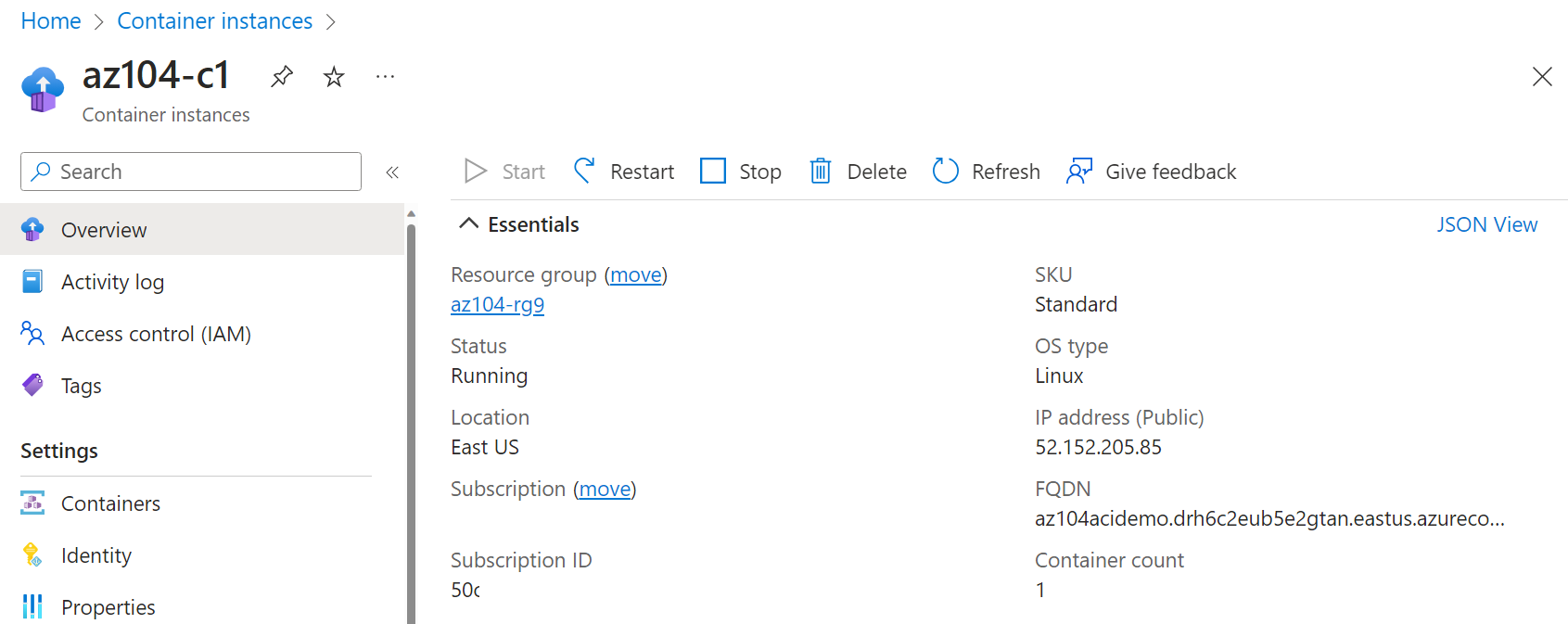
- 4 Xác nhận rằng trang Welcome to Azure Container Instance được hiển thị. Làm mới trang vài lần để tạo một số mục log, sau đó đóng tab trình duyệt.
- 5 Trong phần Settings của blade container instance, nhấp Containers, sau đó nhấp Logs.
- 6 Xác nhận rằng bạn thấy các mục log biểu thị yêu cầu HTTP GET được tạo ra khi hiển thị ứng dụng trên trình duyệt.
Dọn dẹp tài nguyên
Nếu bạn đang sử dụng subscription của riêng mình, hãy dành một phút để xóa các tài nguyên trong lab. Điều này giúp giải phóng tài nguyên và giảm thiểu chi phí. Cách đơn giản nhất để xóa tài nguyên lab là xóa resource group của lab.
- Trong Azure portal, chọn resource group, chọn Delete the resource group, Enter resource group name, sau đó nhấp Delete. Tiếp theo nhấp Delete lần nữa trong hộp thoại xác nhận xuất hiện.
- Dùng Azure PowerShell:
Remove-AzResourceGroup -Name resourceGroupName - Dùng CLI:
az group delete --name resourceGroupName
Tổng kết
Xin chúc mừng bạn đã hoàn thành lab. Dưới đây là những điểm chính cần ghi nhớ từ lab này.
- Azure Container Instances (ACI) là dịch vụ cho phép bạn triển khai container trên Microsoft Azure public cloud.
- ACI không yêu cầu bạn cung cấp hay quản lý bất kỳ hạ tầng nền tảng nào.
- ACI hỗ trợ cả Linux container lẫn Windows container.
- Workload trên ACI thường được khởi động và dừng lại bởi một tiến trình hoặc trigger nào đó và thường có vòng đời ngắn.