Giới thiệu Lab
Trong lab này, bạn sẽ tìm hiểu về backup và khôi phục máy ảo Azure. Bạn sẽ học cách tạo Recovery Services vault và backup policy cho máy ảo Azure, đồng thời tìm hiểu về phục hồi sau thảm họa với Azure Site Recovery.
Lab này yêu cầu một Azure subscription. Loại subscription của bạn có thể ảnh hưởng đến tính khả dụng của các tính năng trong lab này. Bạn có thể thay đổi region, nhưng các bước được viết sử dụng East US và West US.
Sơ đồ kiến trúc
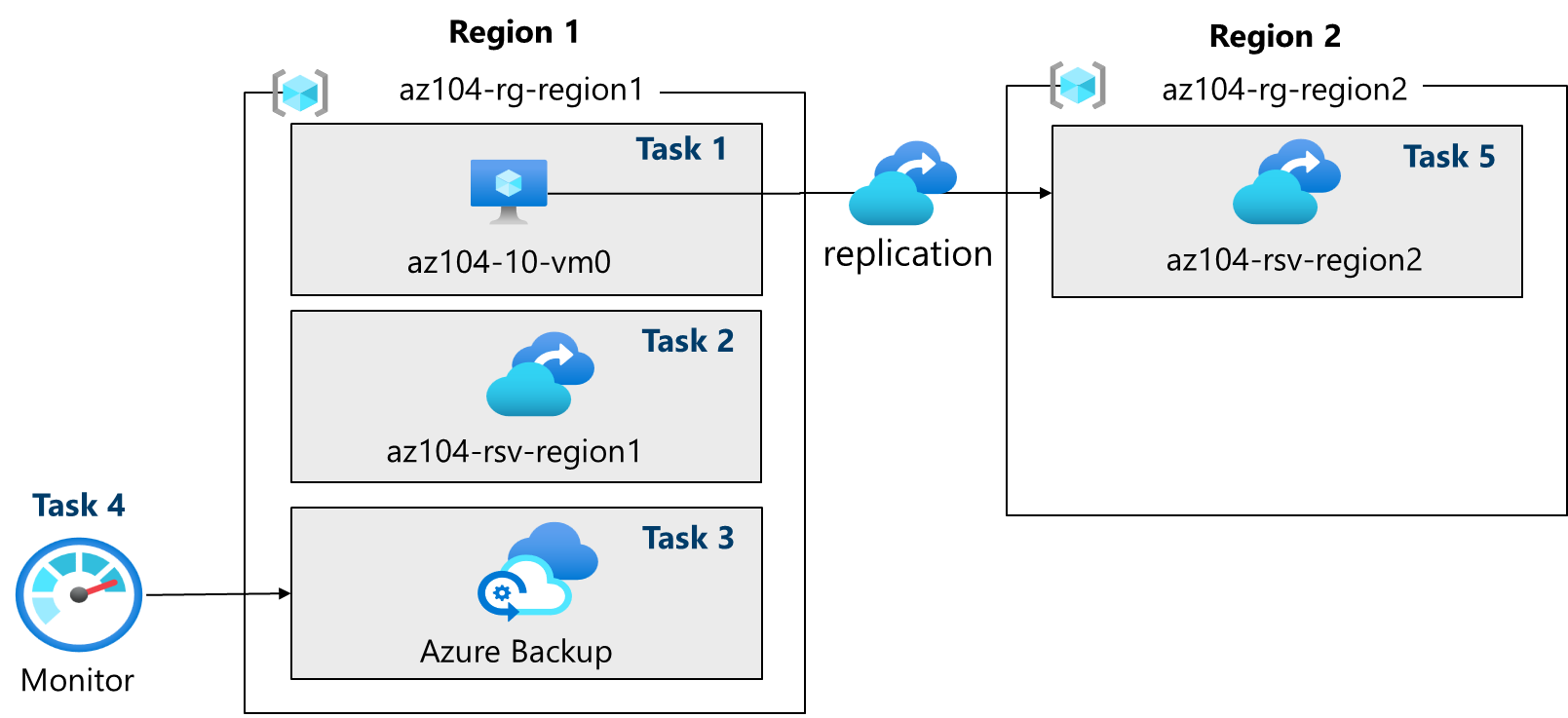
Tình huống
Tổ chức của bạn đang đánh giá cách backup và khôi phục máy ảo Azure khỏi các sự cố mất dữ liệu do vô ý hoặc cố ý. Ngoài ra, tổ chức muốn khám phá cách sử dụng Azure Site Recovery cho các kịch bản phục hồi sau thảm họa.
Kỹ năng
- Task 1: Dùng template để triển khai hạ tầng.
- Task 2: Tạo và cấu hình Recovery Services vault.
- Task 3: Cấu hình backup ở cấp độ máy ảo Azure.
- Task 4: Giám sát Azure Backup.
- Task 5: Bật tính năng nhân bản máy ảo.
Task 1: Dùng Template để Triển khai Hạ tầng
Trong task này, bạn sẽ dùng template để triển khai một máy ảo. Máy ảo này sẽ được dùng để kiểm tra các tình huống backup khác nhau.
-
1
Tải xuống các file lab tại \Allfiles\Lab10\.
-
2
Đăng nhập vào Azure portal —
https://portal.azure.com. -
3
Tìm kiếm và chọn
Deploy a custom template. -
4
Trên trang custom deployment, chọn Build your own template in the editor.
-
5
Trên trang chỉnh sửa template, chọn Load file.
-
6
Tìm và chọn file \Allfiles\Lab10\az104-10-vms-edge-template.json rồi chọn Open.
Lưu ý: Dành chút thời gian xem qua template. Chúng ta đang triển khai một virtual network và máy ảo để minh họa tính năng backup và khôi phục. -
7
Save các thay đổi.
-
8
Chọn Edit parameters rồi Load file.
-
9
Tải và chọn file \Allfiles\Lab10\az104-10-vms-edge-parameters.json.
-
10
Save các thay đổi.
-
11
Dùng thông tin sau để điền vào các trường custom deployment, giữ nguyên giá trị mặc định cho các trường còn lại:
Setting Value Subscription Azure subscription của bạn Resource group az104-rg-region1(Nếu cần, chọn Create new)Region East US Username localadmin Password Đặt một mật khẩu phức tạp -
12
Chọn Review + Create, rồi chọn Create.
Lưu ý: Chờ template triển khai xong, rồi chọn Go to resource. Bạn sẽ có một máy ảo trong một virtual network.
Task 2: Tạo và Cấu hình Recovery Services Vault
Trong task này, bạn sẽ tạo một Recovery Services vault. Recovery Services vault cung cấp bộ nhớ lưu trữ dữ liệu cho máy ảo.
-
1
Trên Azure portal, tìm kiếm và chọn
Recovery Services vaultsvà trên blade Recovery Services vaults, click + Create. -
2
Trên blade Create Recovery Services vault, điền các thông tin sau:
Settings Value Subscription tên Azure subscription của bạn Resource group az104-rg-region1Vault Name az104-rsv-region1Region East US Lưu ý: Hãy đảm bảo bạn chỉ định đúng region mà bạn đã dùng để triển khai máy ảo ở task trước.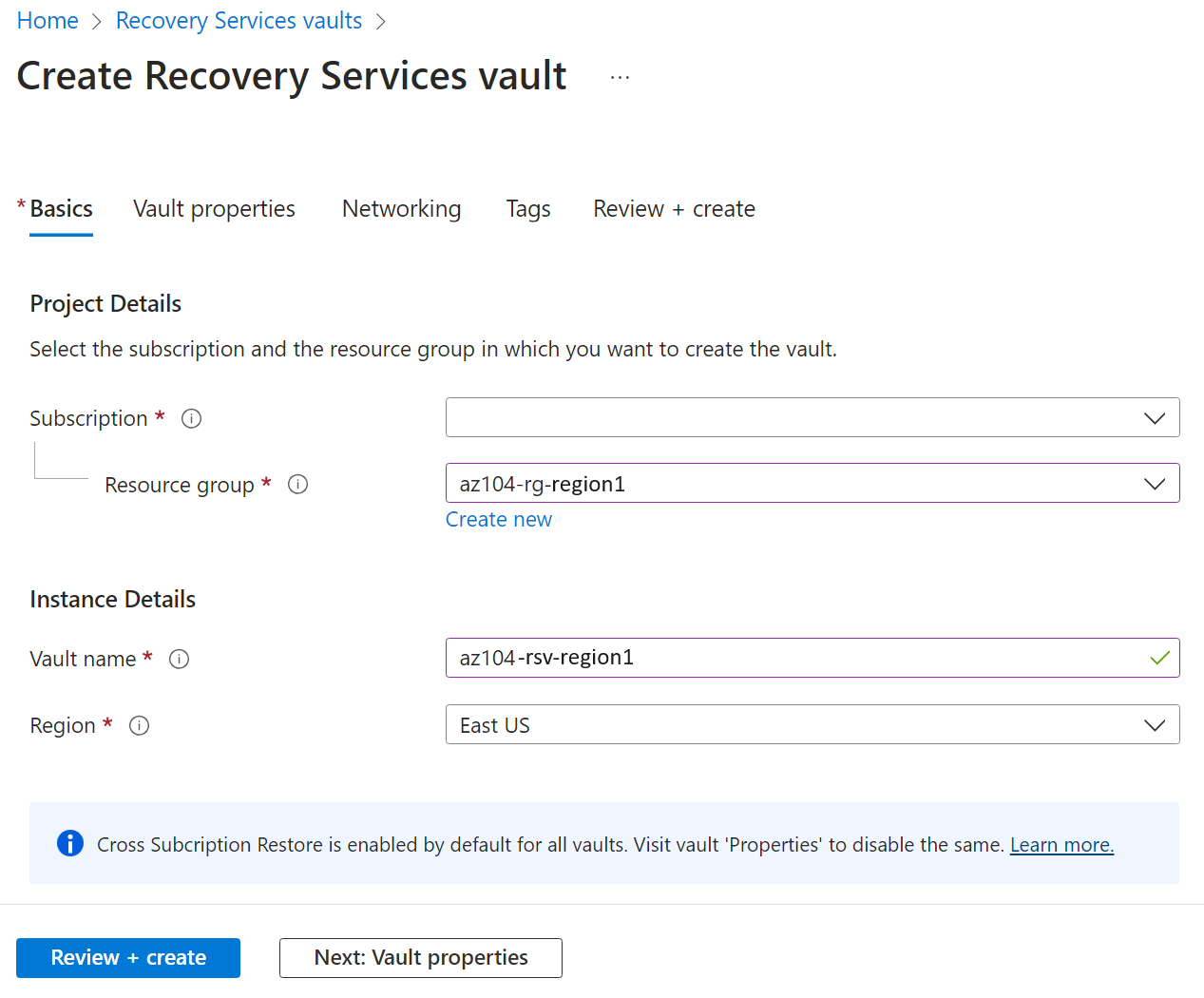
-
3
Click Review + Create, đảm bảo validation thành công rồi click Create.
Lưu ý: Chờ quá trình triển khai hoàn tất. Quá trình này thường mất vài phút. -
4
Khi triển khai hoàn tất, click Go to Resource.
-
5
Trong phần Settings, click Properties.
-
6
Chọn link Update bên dưới nhãn Backup Configuration.
-
7
Trên blade Backup Configuration, xem qua các lựa chọn cho Storage replication type. Giữ nguyên thiết lập mặc định Geo-redundant và đóng blade.
Lưu ý: Cài đặt này chỉ có thể cấu hình khi chưa có backup item nào.
Bạn có biết? Tùy chọn Cross Region Restore cho phép bạn khôi phục dữ liệu ở vùng được ghép cặp thứ cấp của Azure. -
8
Chọn link Update bên dưới nhãn Security Settings > Soft Delete Settings.
-
9
Trên blade Soft delete Settings, xác nhận Soft delete retention period là 14 ngày rồi đóng blade.
Bạn có biết? Azure có hai loại vault: Recovery Services vaults và Backup vaults. Sự khác biệt chính là các loại datasource có thể được backup.
Task 3: Cấu hình Azure Virtual Machine-Level Backup
Trong task này, bạn sẽ triển khai tính năng backup ở cấp độ máy ảo Azure. Khi backup VM, bạn cần xác định backup policy và retention policy áp dụng cho bản backup đó. Các VM khác nhau có thể được gán các backup và retention policy khác nhau.
-
1
Trên blade Recovery Services vault, click Overview, rồi click + Backup.
-
2
Trên blade Backup Goal, điền các thông tin sau:
Settings Value Where is your workload running? Azure (chú ý các tùy chọn khác) What do you want to backup? Virtual machine (chú ý các tùy chọn khác) -
3
Chọn Backup.
-
4
Chú ý có hai Policy sub types: Enhanced và Standard. Xem qua các lựa chọn rồi chọn Standard.
-
5
Trong Backup policy, chọn Create a new policy.
-
6
Xác định backup policy mới với các thông tin sau (giữ nguyên giá trị mặc định cho các trường còn lại):
Setting Value Policy name az104-backupFrequency Daily Time 12:00 AM Timezone tên múi giờ địa phương của bạn Retain instant recovery snapshot(s) for 2 Day(s) 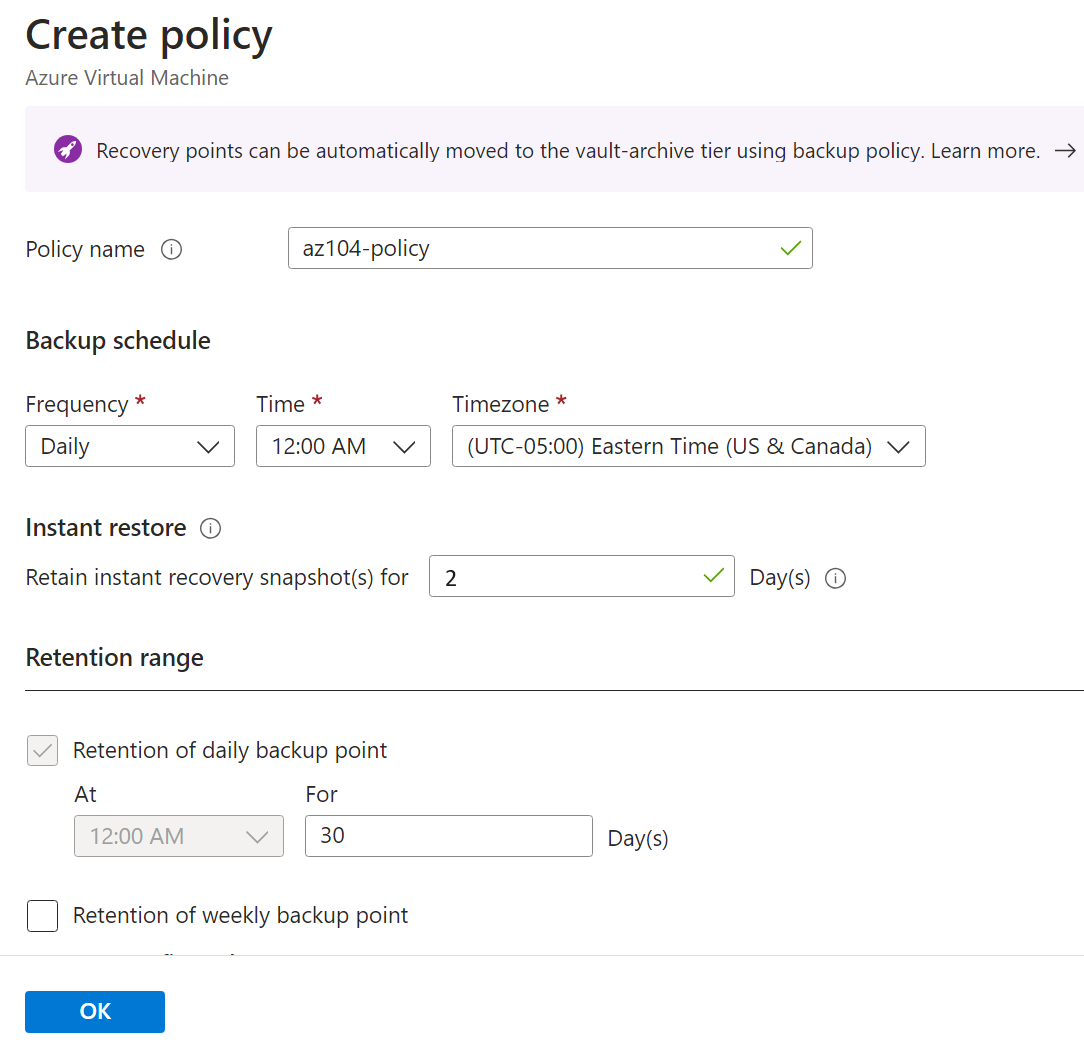
-
7
Click OK để tạo policy, sau đó trong phần Virtual Machines, chọn Add (cuộn xuống).
-
8
Trên blade Select virtual machines, chọn az-104-10-vm0, click OK, rồi quay lại blade Backup và click Enable backup.
Lưu ý: Chờ backup được bật. Quá trình này khoảng 2 phút. -
9
Sau khi triển khai, chọn Go to resource.
-
10
Trong phần Protected items, click Backup items, rồi click mục Azure virtual machine.
-
11
Chọn link View details của az104-10-vm0 và xem lại các giá trị Backup Pre-Check và Last Backup Status.
Lưu ý: Chú ý backup đang ở trạng thái pending. -
12
Chọn Backup now, chấp nhận giá trị mặc định trong danh sách Retain Backup Till rồi click OK.
Lưu ý: Không cần chờ backup hoàn tất, hãy tiếp tục sang task tiếp theo.
Task 4: Giám sát Azure Backup
Trong task này, bạn sẽ triển khai một Azure storage account. Sau đó bạn sẽ cấu hình vault để gửi logs và metrics đến storage account đó. Storage account này có thể được dùng với Log Analytics hoặc các giải pháp giám sát bên thứ ba khác.
-
1
Từ Azure portal, tìm kiếm và chọn
Storage accounts. -
2
Trên trang Storage accounts, chọn Create.
-
3
Dùng thông tin sau để xác định storage account, rồi chọn Review + create.
Settings Value Subscription Subscription của bạn Resource group az104-rg-region1 Storage account name Đặt một tên duy nhất toàn cầu Region East US -
4
Chọn Create.
Lưu ý: Chờ triển khai hoàn tất. Quá trình này khoảng một phút. -
5
Tìm kiếm và chọn Recovery Services vault của bạn.
-
6
Trong blade Monitoring, chọn Diagnostic Settings rồi chọn Add diagnostic setting.
-
7
Đặt tên cài đặt là
Logs and Metrics to storage. -
8
Đánh dấu chọn vào các danh mục log và metric sau:
- Azure Backup Reporting Data
- Addon Azure Backup Job Data
- Addon Azure Backup Alert Data
- Azure Site Recovery Jobs
- Azure Site Recovery Events
-
9
Trong phần Destination details, đánh dấu chọn vào Archive to a storage account.
-
10
Trong trường chọn Storage account, chọn storage account bạn đã triển khai trước đó trong task này.
-
11
Chọn Save.
-
12
Quay lại Recovery Services vault, trong blade Monitoring chọn Backup jobs.
-
13
Tìm thao tác backup của máy ảo az104-10-vm0.
-
14
Xem chi tiết (View details, cuộn sang phải để thấy link) của backup job.
Task 5: Bật Tính năng Nhân bản Máy ảo
Trong task này, bạn sẽ tạo một Recovery Services vault thứ hai ở một region khác và bật tính năng nhân bản để cung cấp khả năng phục hồi sau thảm họa cho máy ảo.
-
1
Trên Azure portal, tìm kiếm và chọn
Recovery Services vaultsvà trên blade Recovery Services vaults, click + Create. Điền các thông tin sau:Settings Value Subscription tên Azure subscription của bạn Resource group az104-rg-region2(Nếu cần, chọn Create new)Vault Name az104-rsv-region2Region West US Lưu ý: Hãy đảm bảo bạn chỉ định region khác với region của máy ảo. -
2
Click Review + Create, đảm bảo validation thành công rồi click Create.
Lưu ý: Chờ triển khai hoàn tất. Quá trình này thường mất vài phút. -
3
Tìm kiếm và chọn máy ảo
az104-10-vm0. -
4
Trong blade Backup + Disaster recovery, chọn Disaster recovery.
-
5
Trên tab Basics, chú ý Target region.
-
6
Chọn Next: Advanced settings. Các tài nguyên đã được chọn sẵn cho bạn.
-
7
Cuộn xuống và Create automation account.
Lưu ý: Quan trọng là các cài đặt phải được điền đầy đủ, nếu không quá trình validation sẽ thất bại. -
8
Chọn Review + Start replication rồi Start replication.
-
9
Khi quá trình nhân bản hoàn tất, tìm kiếm và điều hướng đến Recovery Services Vault az104-rsv-region2. Bạn có thể cần Refresh trang.
Lưu ý: Việc bật nhân bản sẽ mất 10-15 phút. Theo dõi thông báo ở góc trên bên phải của portal. -
10
Trong phần Protected items, chọn Replicated items.
-
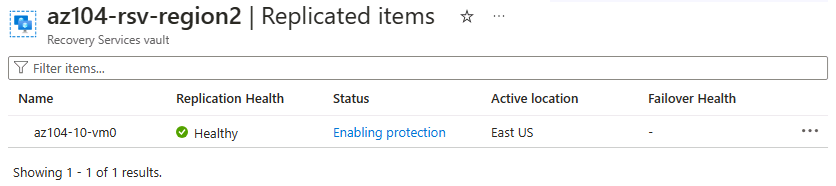
11
Kiểm tra máy ảo đang hiển thị trạng thái replication health healthy. Trạng thái sẽ hiển thị tiến trình đồng bộ hóa (bắt đầu từ 0%) và cuối cùng sẽ hiển thị Protected sau khi đồng bộ hóa ban đầu hoàn tất.
-
12
Chọn máy ảo để xem thêm chi tiết.
Bạn có biết? Đây là thực hành tốt khi kiểm tra tính năng failover của VM được bảo vệ.
Dọn dẹp Tài nguyên
Nếu bạn đang dùng subscription của riêng mình, hãy dành chút thời gian để xóa các tài nguyên trong lab. Điều này đảm bảo tài nguyên được giải phóng và giảm thiểu chi phí. Cách đơn giản nhất để xóa tài nguyên lab là xóa resource group của lab.
- Trên Azure portal, chọn resource group, chọn Delete the resource group, Enter resource group name, rồi click Delete. Khi hộp thoại xác nhận Delete confirmation xuất hiện thông báo hành động này là vĩnh viễn và không thể hoàn tác, click Delete lần nữa.
- Lưu ý: Để xóa Azure Recovery Services vault, bạn phải gỡ bỏ tất cả các dependency như protected items, backup servers, và storage accounts, tắt các tính năng bảo mật như soft delete, sau đó mới xóa vault.
# Using Azure PowerShell
Remove-AzResourceGroup -Name resourceGroupName
# Using the CLI
az group delete --name resourceGroupName
Tổng kết
Dịch vụ Azure Backup cung cấp các giải pháp đơn giản, an toàn và tiết kiệm chi phí để backup và khôi phục dữ liệu của bạn.
Azure Backup có thể bảo vệ các tài nguyên on-premises và trên cloud bao gồm máy ảo và file share.
Azure Backup policies cấu hình tần suất backup và thời gian lưu giữ cho các recovery point.
Azure Site Recovery là giải pháp phục hồi sau thảm họa cung cấp khả năng bảo vệ cho máy ảo và ứng dụng của bạn.
Azure Site Recovery nhân bản workload của bạn sang site thứ cấp, và khi xảy ra sự cố hoặc thảm họa, bạn có thể failover sang site thứ cấp và tiếp tục hoạt động với thời gian gián đoạn tối thiểu.
Recovery Services vault lưu trữ dữ liệu backup và giảm thiểu gánh nặng quản lý.